Cấu hình PC làm máy lưu trữ dữ liệu gia đình (NAS tự dựng)
Cách chọn cấu hình PC làm máy lưu trữ dữ liệu gia đình: CPU, RAM, ổ cứng, nguồn, mạng và cách chia sẻ file, sao lưu an toàn cho ảnh và video.
Ảnh gia đình, video con cái, tài liệu giấy tờ càng ngày càng nhiều, nhét vào vài chiếc ổ cứng rời rất dễ thất lạc hoặc hỏng. Một chiếc máy tính nhỏ chạy 24/7 làm nơi lưu trữ chung, mọi người trong nhà đều truy cập được qua Wi-Fi, là giải pháp rất hợp lý. Bài này nói về cách chọn cấu hình, những thứ cần ưu tiên và những sai lầm phổ biến.
Có một điều nói trước để bạn khỏi mất công: danh mục của Cường Tech hiện không niêm yết ổ cứng HDD dung lượng lớn hay thùng NAS chuyên dụng trên website. Nếu bạn cần các món này, hãy hỏi trực tiếp cửa hàng để được tư vấn theo tình trạng hàng hiện có.
Máy lưu trữ khác máy tính thường ở đâu
Máy lưu trữ không cần mạnh về hiệu năng. Thứ quan trọng hơn là:
- Ổ cứng dung lượng lớn và dễ thay thế.
- Chạy ổn định liên tục, ít nóng, ít ồn.
- Tiết kiệm điện, vì bật cả ngày đêm.
- Mạng có dây Gigabit để chép file nhanh.
- Có sao lưu, vì lưu trữ chung không đồng nghĩa với an toàn.
Bạn không cần card đồ họa rời, RAM khủng hay CPU nhiều nhân. Điều này khác hẳn với máy chơi game.
Chọn CPU: ưu tiên có sẵn đồ họa tích hợp
Máy lưu trữ thường chạy không màn hình, nên không cần card đồ họa rời. Bạn nên chọn CPU không có đuôi F (có đồ họa tích hợp) để khỏi mua thêm card, vừa tốn điện vừa tốn tiền. Đuôi F là CPU Intel không có đồ họa tích hợp, bạn đọc thêm ở bài CPU đuôi F, K, KF, X3D nghĩa là gì.
Vì vậy, cách đơn giản và đỡ rủi ro nhất là chọn một chiếc PC văn phòng có sẵn, ví dụ PC Văn phòng CT Office i3 dùng Core i3-12100 (có đồ họa tích hợp), hoặc CT Office i5 nếu bạn muốn chạy thêm vài dịch vụ như xem phim trực tuyến từ máy này. Máy lắp sẵn, bảo hành 36 tháng và gọn gàng.
RAM: không cần nhiều
Nếu chỉ dùng để chia sẻ file, 8GB RAM là đủ. Chỉ khi bạn chạy các hệ thống lưu trữ cao cấp (ví dụ ZFS) hoặc nhiều dịch vụ như thư viện ảnh, máy chủ phim thì mới cần 16GB trở lên. Hãy chọn loại RAM có bảo hành dài hạn, chạy ổn định.
Ổ cứng: phần quan trọng nhất
Ổ hệ điều hành
Dùng một chiếc SSD nhỏ 256GB đến 512GB cho hệ điều hành, giúp máy khởi động nhanh. Ví dụ SSD Crucial P3 Plus 1TB hay Kingston NV3 1TB nếu bạn muốn thêm một ổ nhanh cho ảnh hay file hay dùng.
Ổ dữ liệu
Với khối lượng lớn, ổ HDD vẫn có giá trên mỗi GB rẻ nhất. Nên chọn dòng ổ dành cho NAS hoặc chạy liên tục, thay vì ổ dùng cho máy tính thường. Bạn đọc thêm ở bài Ổ cứng HDD còn nên dùng không. Còn SSD thì nhanh, êm và bền hơn trước va đập nhưng đắt hơn nhiều theo từng GB.
Một ổ hay nhiều ổ (RAID)?
RAID 1 ghi dữ liệu song song lên hai ổ, một ổ hỏng thì ổ kia vẫn còn. Nhưng RAID không phải là sao lưu: xóa nhầm, nhiễm mã độc mã hóa hay cháy nổ thì cả hai ổ cùng mất. Lời khuyên: dùng RAID nếu muốn máy không dừng khi hỏng một ổ, và vẫn phải sao lưu thêm ra một nơi khác.
Nguồn và vỏ máy
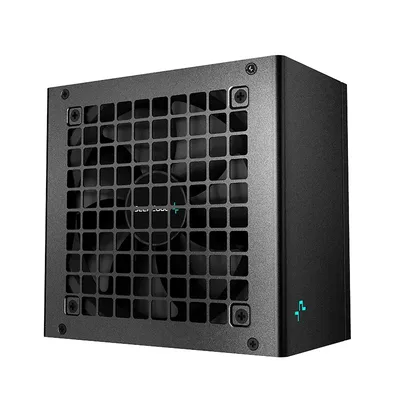
Máy chạy 24/7 nên chọn nguồn chính hãng, quạt êm, có bảo vệ quá tải. Với cấu hình không card rời, nguồn 450W đến 650W dư dả. Các dòng 650W như Deepcool PK650D hay Cooler Master MWE 650 Bronze V2 trong cửa hàng là lựa chọn tốt. Vỏ máy cần thoáng, có chỗ cho ổ cứng và quạt, vì ổ HDD chạy lâu rất cần mát.
Mạng: cắm dây LAN
Chép ảnh, video qua Wi-Fi thường chậm và chập chờn. Hãy cắm dây mạng từ máy lưu trữ vào router hoặc switch. Nếu nhà có nhiều thiết bị có dây, một chiếc switch 8 cổng Gigabit như TP-Link TL-SG1008D là đủ. Cách đặt router để Wi-Fi tốt hơn có trong bài Cách đặt router để Wi-Fi mạnh nhất.
Cách chia sẻ thư mục trong nhà (Windows)
Nếu dùng Windows, bạn có thể chia sẻ thư mục đơn giản như sau:
- Tạo một thư mục, ví dụ Anh-GiaDinh, ở ổ dữ liệu.
- Bấm chuột phải vào thư mục, chọn Properties (Thuộc tính).
- Mở thẻ Sharing (Chia sẻ), bấm Share (Chia sẻ).
- Chọn tài khoản hoặc thêm người dùng, đặt quyền Read (chỉ xem) hay Read/Write (xem và sửa).
- Bấm Share, ghi lại đường dẫn dạng \\TÊN-MÁY\Anh-GiaDinh.
- Từ máy khác trong nhà, mở File Explorer và gõ đường dẫn đó vào thanh địa chỉ.
Người dùng nâng cao có thể cài hệ điều hành chuyên dụng cho lưu trữ như TrueNAS hay OpenMediaVault. Hãy tìm hiểu kỹ trước khi cài vì cài mới sẽ xóa ổ.
Sao lưu: đừng bỏ qua
Máy lưu trữ chỉ là nơi tập trung dữ liệu. Hãy áp dụng quy tắc 3-2-1 (3 bản sao, 2 loại thiết bị, 1 bản để nơi khác) được giải thích trong bài Sao lưu dữ liệu doanh nghiệp theo quy tắc 3-2-1. Gia đình cũng áp dụng được: ví dụ thêm một ổ cứng rời cất ở nhà người thân. Kiểm tra sức khỏe ổ định kỳ theo Cách kiểm tra sức khỏe ổ cứng SSD, HDD.
Cần hỗ trợ thêm?
Bạn muốn dựng máy lưu trữ nhưng chưa rõ chọn máy nào, gắn được mấy ổ? Hãy mang nhu cầu tới cửa hàng hoặc gọi 0943.847.333, kỹ thuật viên sẽ tư vấn cấu hình và lắp đặt giúp. Nếu cần dịch vụ cho văn phòng, xem thêm dịch vụ IT.
Câu hỏi thường gặp
Làm máy lưu trữ dữ liệu gia đình cần cấu hình thế nào?
Không cần mạnh: CPU phổ thông có đồ họa tích hợp, 8GB RAM, một SSD nhỏ cho hệ điều hành, ổ HDD dung lượng lớn cho dữ liệu và kết nối mạng LAN Gigabit.
RAID có thay thế được sao lưu không?
Không. RAID chỉ giúp máy chạy tiếp khi hỏng một ổ. Xóa nhầm hay bị mã độc mã hóa thì dữ liệu mất trên mọi ổ, nên vẫn cần sao lưu riêng.
Nên dùng NAS hay PC cũ làm máy lưu trữ?
NAS chuyên dụng tiết kiệm điện và dễ dùng hơn, còn PC tự dựng linh hoạt, dễ nâng cấp hơn. Tùy ngân sách và mức độ quen với kỹ thuật của bạn.
Có nên để máy lưu trữ chạy 24/7 không?
Được, nếu chọn nguồn tốt, vỏ máy thoáng và ổ cứng phù hợp chạy liên tục. Nếu chỉ cần truy cập vài lần mỗi tuần, bạn có thể đặt hẹn giờ tắt mở để tiết kiệm điện.