Chọn màn hình cho người lớn tuổi: lớn, dễ đọc, đỡ mỏi mắt

Cách chọn màn hình máy tính cho ông bà, cha mẹ: cỡ 24 hay 27 inch, vì sao Full HD dễ đọc hơn 4K, chống chói, chân đế và cách phóng to chữ trên Windows.
Người lớn tuổi thường cần màn hình đủ lớn, chữ to rõ, chống chói và dễ điều chỉnh, chứ không cần tần số quét cao hay độ phân giải siêu cao. Lựa chọn thực tế nhất là màn 24 đến 27 inch độ phân giải Full HD, tấm nền IPS hoặc VA chống chói, có chân đế chỉnh được góc nghiêng. Sau đó, phóng to chữ trong Windows để đọc thoải mái hơn.
Nhiều người nghĩ màn càng nét càng dễ đọc, nhưng thực tế ngược lại: màn 4K nhỏ khiến chữ nhỏ li ti nếu không chỉnh tỷ lệ hiển thị. Bài này giúp bạn chọn đúng để cha mẹ, ông bà dùng thoải mái.
Màn 24 inch hay 27 inch?
Với mắt kém, kích thước vật lý của chữ quan trọng. Cùng độ phân giải Full HD (1920 x 1080), màn 27 inch có điểm ảnh to hơn nên chữ và biểu tượng trên màn to hơn so với 24 inch.
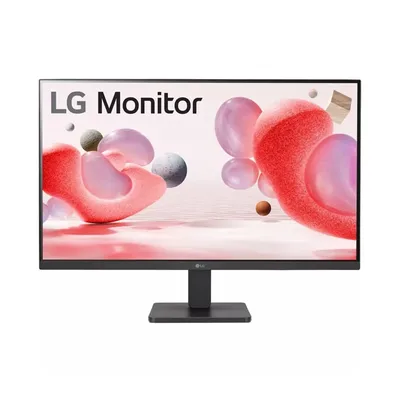
- 24 inch Full HD: gọn, hợp bàn nhỏ, phù hợp khi ngồi gần. Ví dụ LG 24MR400 hoặc ViewSonic VA2432-H.
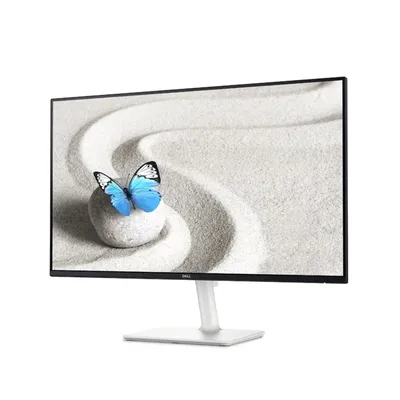
- 27 inch Full HD: chữ to hơn, đọc dễ hơn mà không cần chỉnh nhiều. Ví dụ LG 27MR400-B hay Dell S2725H.
Nếu bàn đủ rộng và người dùng ngồi cách màn khoảng một cánh tay, 27 inch Full HD thường là lựa chọn dễ chịu nhất.
Vì sao không nên chọn màn 4K cho người lớn tuổi?
Màn 4K có điểm ảnh rất nhỏ. Khi chạy ở tỷ lệ 100%, chữ sẽ nhỏ khó đọc, và bạn phải tăng tỷ lệ hiển thị lên 150% trở lên. Việc này làm được trên Windows, nhưng một số phần mềm cũ hiển thị chưa đẹp. Với người ít quen chỉnh máy, Full HD đơn giản và ít lỗi hơn.
Nếu vẫn thích màn nét vì xem ảnh gia đình, bạn có thể chọn màn 4K rồi chỉnh tỷ lệ giúp họ. Còn lại, ưu tiên Full HD.
Những điểm cần có để dễ đọc và đỡ mỏi mắt
Khi chọn màn, hãy đánh dấu các tiêu chí sau:
- Tấm nền IPS hoặc VA chất lượng: góc nhìn tốt, màu ổn. Dell SE2425H dùng tấm VA 24 inch, có chống chói và chế độ bảo vệ mắt.
- Chống chói (matte): giảm phản chiếu từ cửa sổ, đèn.
- Chống nháy và lọc ánh sáng xanh: giúp dễ chịu khi dùng lâu. Xem màn hình bảo vệ mắt: chống nháy và lọc ánh sáng xanh.
- Độ sáng đủ dùng (tùy phòng): màn quá tối buộc người dùng nheo mắt.
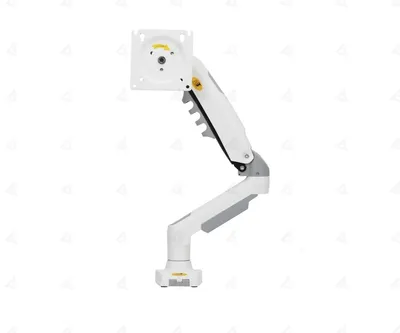
- Chân đế chỉnh được: nâng hạ, nghiêng để màn ngang tầm mắt. Nếu chân đế cố định, bạn có thể gắn giá treo màn hình North Bayou NB-F80 hỗ trợ màn 17 đến 30 inch.
- Có loa tích hợp: tiện khi xem video hoặc gọi video với con cháu, ví dụ Dell S2725H có loa tích hợp.
Cài đặt trên Windows để chữ to rõ hơn
Sau khi có màn mới, chỉnh những mục sau để dễ đọc:
- Mở Settings (Cài đặt) rồi vào Accessibility (Trợ năng).
- Chọn Text size (Kích thước văn bản) và kéo thanh trượt để tăng cỡ chữ.
- Quay lại Settings, vào System (Hệ thống), chọn Display (Hiển thị) và tăng Scale (Tỷ lệ) lên 125% hoặc 150% nếu cần.
- Vào Accessibility, chọn Mouse pointer and touch (Con trỏ chuột và cảm ứng) để làm con trỏ to hơn.
- Bật Magnifier (Kính lúp) bằng Windows + dấu cộng khi cần phóng to một vùng.
Các bài chi tiết: phóng to chữ và biểu tượng trên màn hình cho dễ nhìn, phóng to con trỏ chuột cho dễ nhìn và dùng Kính lúp Magnifier.
Nên chọn màn hình hay cả máy tính?
Nếu máy cũ chậm, thay màn không giải quyết hết khó khăn. Bạn có thể xem laptop cho người lớn tuổi dễ dùng, màn hình lớn hoặc một bộ PC văn phòng gọn như PC Văn phòng CT Office i3. Cũng nên cho họ dùng bàn phím chữ lớn và chuột có dây đơn giản để đỡ phải thay pin.
Cần hỗ trợ thêm?
Nếu bạn muốn xem màn hình thật để chọn kích thước phù hợp, hãy ghé cửa hàng hoặc gọi 0943.847.333. Cửa hàng có thể giúp cài đặt sẵn chữ to, con trỏ lớn và hướng dẫn người thân cách dùng ngay khi mua.
Câu hỏi thường gặp
Người lớn tuổi nên dùng màn hình bao nhiêu inch?
Thường 24 đến 27 inch Full HD là hợp lý. Màn 27 inch Full HD cho chữ to hơn, dễ đọc hơn nếu bàn đủ rộng.
Màn hình 4K có tốt cho người lớn tuổi không?
Không cần thiết. Màn 4K khiến chữ rất nhỏ nếu không phóng to, và một số phần mềm hiển thị chưa đẹp. Full HD đơn giản và dễ dùng hơn.
Làm sao để chữ trên máy tính to hơn?
Vào Settings, Accessibility, Text size để tăng cỡ chữ; vào System, Display, Scale để tăng tỷ lệ hiển thị; hoặc dùng Magnifier bằng phím Windows và dấu cộng.
Màn hình nào ít gây mỏi mắt?
Chọn màn chống chói, tấm nền IPS hoặc VA tốt, có chống nháy và lọc ánh sáng xanh, độ sáng điều chỉnh phù hợp với phòng. Kết hợp nghỉ mắt mỗi 20 đến 30 phút.