Cách phóng to con trỏ chuột cho dễ nhìn trên Windows

Hướng dẫn phóng to con trỏ chuột, đổi màu, bật vòng định vị và dấu vệt trên Windows 11 và 10 cho người lớn tuổi hoặc mắt kém.
Con trỏ chuột nhỏ, mảnh khiến nhiều người khó theo dõi, nhất là khi dùng màn hình lớn, độ phân giải cao hoặc mắt không còn tinh. Windows cho phép bạn phóng to, đổi màu và thêm hiệu ứng định vị chỉ trong vài cú bấm. Bài này hướng dẫn chi tiết trên Windows 11, kèm ghi chú cho Windows 10.
Nếu cả chữ và biểu tượng trên màn hình cũng quá nhỏ, bạn nên xem thêm bài Cách phóng to chữ, biểu tượng trên màn hình cho dễ đọc.
Phóng to con trỏ chuột trên Windows 11
- Nhấn Windows + I để mở Settings (Cài đặt).
- Chọn Accessibility (Trợ năng) ở cột bên trái.
- Chọn Mouse pointer and touch (Con trỏ chuột và cảm ứng).
- Ở mục Size (Kích cỡ), kéo thanh trượt sang phải. Con trỏ sẽ to dần ngay khi bạn kéo, thang từ 1 đến 15.
- Dừng ở mức bạn thấy thoải mái. Với màn hình 24 inch Full HD, nhiều người chọn mức 3 đến 5 là đủ rõ.
Không cần bấm lưu, Windows áp dụng ngay lập tức.
Đổi màu con trỏ để nổi bật hơn
Con trỏ trắng viền đen dễ lẫn vào nền sáng hoặc nền nhiều chi tiết. Cũng trong mục Mouse pointer and touch, bạn đổi như sau:
- Tại Mouse pointer style (Kiểu con trỏ chuột), chọn một trong bốn kiểu:
- White (Trắng): kiểu mặc định.
- Black (Đen): dễ thấy trên nền sáng.
- Inverted (Đảo màu): tự đổi ngược màu theo nền, lúc nào cũng nổi.
- Custom (Tùy chỉnh): chọn màu bất kỳ, ví dụ xanh lá hoặc hồng đậm.
- Nếu chọn Custom, bấm vào một màu gợi ý hoặc bấm Choose another color (Chọn màu khác).
Với người lớn tuổi, màu sáng nổi như vàng, xanh lá, hồng thường dễ theo dõi hơn trắng hay đen.
Bật vòng tròn định vị khi nhấn Ctrl
Đôi khi bạn mất dấu con trỏ giữa màn hình lớn. Windows có sẵn tính năng nhấn phím để hiện vòng tròn thu hẹp quanh con trỏ.
- Nhấn Windows + R, gõ main.cpl rồi Enter để mở Mouse Properties.
- Chọn thẻ Pointer Options (Tùy chọn con trỏ).
- Tích vào Show location of pointer when I press the CTRL key (Hiện vị trí con trỏ khi nhấn phím CTRL).
- Bấm Apply, rồi OK.
Từ giờ, hễ bạn không biết con trỏ ở đâu thì nhấn Ctrl một lần, một vòng tròn sẽ co lại quanh nó.
Bật vệt đuôi con trỏ khi di chuyển
Vẫn trong thẻ Pointer Options, bạn tích vào Display pointer trails (Hiện vệt con trỏ) và kéo thanh trượt giữa Short và Long. Mỗi lần di chuột sẽ có vài hình ảnh mờ kéo theo, giúp mắt bắt kịp. Tính năng này hơi hợp gu người cần hỗ trợ thị giác, còn người dùng thông thường có thể thấy rối mắt, bạn cứ thử rồi bỏ nếu không hợp.
Chỉnh tốc độ di chuyển cho dễ kiểm soát
Con trỏ to mà chạy quá nhanh cũng khó điều khiển. Trong Pointer Options, mục Select a pointer speed (Chọn tốc độ con trỏ), kéo thanh trượt về bên trái để chậm lại. Hộp Enhance pointer precision (Nâng cao độ chính xác của con trỏ) nên bật mặc định, nhưng người chơi game thường tắt đi để chuột phản hồi đều tay hơn.
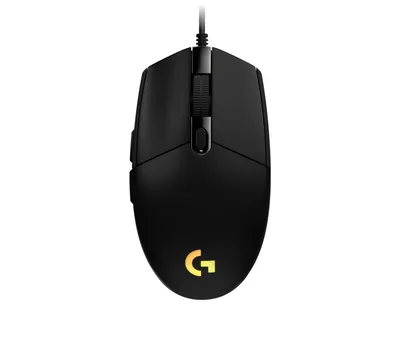
Nếu chuột bạn đang dùng quá cũ, cảm biến kém hoặc bị giật, thay một chiếc mới cũng là cách nhanh. Chuột Logitech M331 Silent Plus click êm, không dây, hợp văn phòng; Logitech G102 Lightsync phổ biến khi chơi game. Bạn xem thêm bài Cách dùng chuột và touchpad laptop hiệu quả.
Con trỏ chữ (dấu nhấp nháy) khi gõ văn bản
Con trỏ khi soạn thảo, hay còn gọi là caret, cũng có thể nhỏ khó thấy. Trên Windows 11:
- Vào Settings, chọn Accessibility.
- Chọn Text cursor (Con trỏ văn bản).
- Bật Text cursor indicator (Chỉ báo con trỏ văn bản) để hiện một chấm màu ở đầu và cuối con trỏ.
- Chọn màu hoặc đổi Size theo ý.
- Tại Text cursor thickness (Độ dày con trỏ văn bản), kéo để con trỏ dày hơn.
Trên Windows 10
Bạn vào Settings, chọn Ease of Access (Dễ truy cập), sau đó chọn Cursor & pointer (Con trỏ & chỉ báo). Giao diện hơi khác, nhưng thanh trượt kích cỡ và các kiểu màu con trỏ vẫn có đủ. Cách mở Mouse Properties bằng main.cpl y hệt.
Xử lý khi con trỏ không đổi hoặc bị lỗi
- Chỉnh xong không thấy to hơn: thử đăng xuất rồi đăng nhập lại, hoặc khởi động lại máy.
- Con trỏ biến mất: kiểm tra pin chuột, cắm lại đầu thu USB hoặc thử cổng khác. Với laptop, nhấn tổ hợp Fn kèm phím bật tắt touchpad.
- Con trỏ giật, đứng hình: có thể do driver hoặc máy đang quá tải. Xem bài Máy tính bị treo, đơ: nguyên nhân và cách xử lý.
Cần thêm một tấm lót cho chuột chạy mượt, bạn có thể xem bàn di chuột Logitech G240, vải mịn và đế cao su chống trượt.
Cần hỗ trợ thêm?
Nếu chỉnh mãi vẫn chưa ưng hoặc muốn cài đặt máy dễ dùng hơn cho người lớn tuổi trong nhà, bạn có thể mang máy tới cửa hàng để được hỗ trợ trực tiếp. Xem thêm trang liên hệ hoặc gọi 0943.847.333.
Câu hỏi thường gặp
Phóng to con trỏ chuột Windows 11 ở đâu?
Vào Settings > Accessibility > Mouse pointer and touch, rồi kéo thanh Size sang phải để làm con trỏ to hơn.
Làm sao đổi màu con trỏ chuột?
Cũng trong Mouse pointer and touch, chọn Mouse pointer style rồi chọn Black, Inverted hoặc Custom để tự chọn màu.
Làm sao tìm lại con trỏ chuột khi bị mất dấu?
Mở main.cpl, vào Pointer Options và tích Show location of pointer when I press the CTRL key. Sau đó nhấn Ctrl để hiện vòng tròn quanh con trỏ.
Phóng to con trỏ có làm máy chậm không?
Không. Đây chỉ là thay đổi hiển thị, không ảnh hưởng hiệu năng máy.