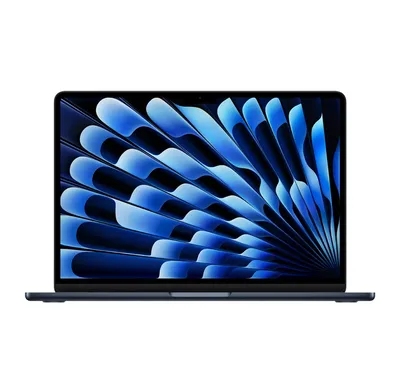
Chọn màn hình rời cho MacBook: độ phân giải, cổng kết nối

Cách chọn màn hình rời cho MacBook Air: độ phân giải, kích thước, cổng USB-C hay HDMI, hub chuyển đổi và lưu ý về số màn hình ngoài hỗ trợ.
Màn hình rời giúp MacBook trở thành một bộ máy làm việc thực thụ: nhiều cửa sổ cùng lúc, nhìn thoải mái hơn và đỡ mỏi cổ. Nhưng MacBook rất ít cổng, và Mac xử lý độ phân giải khác Windows, nên chọn màn hình rời cần chú ý vài điểm riêng.
Bài này giúp bạn chọn đúng kích thước, độ phân giải và cách kết nối để dùng màn ngoài với MacBook thật thoải mái. Lưu ý, giữa các đời MacBook có khác biệt về số màn hình ngoài hỗ trợ, bạn nên kiểm tra thông số đúng đời máy của mình.
MacBook của bạn nối được mấy màn hình
Đây là điều cần kiểm tra đầu tiên. Số màn hình ngoài hỗ trợ phụ thuộc vào chip và đời máy. Tùy đời MacBook Air, có đời chỉ hỗ trợ một màn hình ngoài khi mở nắp hoặc hai khi gập nắp, có đời hỗ trợ nhiều hơn. Bạn hãy tra thông số chính hãng của đúng model, hoặc hỏi cửa hàng khi mua, thay vì giả định.
MacBook Air đang có tại cửa hàng gồm MacBook Air M3 13 inch và MacBook Air M4 13 inch. Muốn phân vân chọn đời nào, đọc nên mua MacBook Air M3 hay M4.
Chọn độ phân giải: điều quan trọng nhất
MacBook có màn hình rất sắc nét, nên khi nối sang màn hình độ phân giải thấp, bạn sẽ thấy chữ khá thô. Mac hiển thị rất đẹp ở màn hình độ phân giải cao, nên:
- Full HD (1920x1080) ở 24 inch: dùng được, nhưng chữ sẽ không mịn bằng màn MacBook. Hợp nhu cầu văn phòng cơ bản và ngân sách thấp.
- 2K QHD (2560x1440) ở 27 inch: là điểm cân bằng tốt giữa giá và độ nét, cho cảm giác làm việc rõ ràng hơn Full HD.
- 4K ở 27 inch trở lên: chữ cực mịn trên Mac, nhưng giá cao hơn. Hiện trong catalog của cửa hàng chưa có màn hình 4K, bạn nên hỏi trực tiếp cửa hàng nếu cần.
Xem thêm màn hình 2K có đáng nâng cấp từ Full HD không và màn hình 4K có đáng mua cho làm việc không.
Kích thước và tỷ lệ
Với công việc văn phòng và thiết kế nhẹ, bạn có thể chọn:
- 24 inch: gọn, vừa bàn nhỏ, phù hợp Full HD.
- 27 inch: thoải mái nhất cho làm việc nhiều cửa sổ, hợp độ phân giải 2K.
- 32 inch: rộng rãi nhưng cần bàn lớn và khoảng cách nhìn xa hơn.
Xem thêm nên mua màn hình 24 inch hay 27 inch. Khoảng cách và độ cao đặt màn xem ở khoảng cách và độ cao màn hình đúng tư thế.
Cổng kết nối: USB-C, HDMI và hub
MacBook Air thường chỉ có cổng USB-C/Thunderbolt, nên bạn có hai lựa chọn:
- Màn hình có cổng USB-C hỗ trợ xuất hình: cắm một dây là có cả hình và có thể cả sạc, rất gọn. Xem màn hình cong USB-C một dây cho laptop. Nhớ kiểm tra màn hình có hỗ trợ chuẩn xuất hình qua USB-C (DisplayPort Alt Mode) và công suất sạc.
- Màn hình chỉ có HDMI hoặc DisplayPort: dùng hub hoặc cáp chuyển USB-C ra HDMI. Ví dụ hub Ugreen USB-C 5 in 1 có HDMI 4K, 3 cổng USB 3.0 và sạc PD, vừa nối màn vừa mở rộng cổng. Bài hub USB-C cho laptop chọn loại nào giúp bạn chọn kỹ hơn.
Cáp cũng quan trọng: dùng cáp đạt chuẩn để có đủ độ phân giải và tần số quét. Xem cáp HDMI hay DisplayPort cho màn hình tần số quét cao.
Các mẫu màn hình phù hợp trong cửa hàng
Dựa trên thông số hiện có:
- Văn phòng, ngân sách thấp: LG 24MR400 24 inch IPS hoặc ViewSonic VA2432-H 24 inch IPS, Full HD, tấm nền IPS.
- Cần độ nét cao hơn: MSI MAG 274QRF QD E2 27 inch 2K tấm nền Rapid IPS Quantum Dot, màu sắc rực rỡ, hoặc Dell S2721DGF 27 inch 2K.
Các màn gaming tần số quét cao vẫn dùng được với MacBook cho công việc, nhưng tần số quét cao có thể không được tận dụng hết tùy đời máy và kết nối. Bạn nên hỏi cửa hàng trước khi mua nếu muốn dùng tần số quét cao với Mac. Tấm nền IPS nói chung phù hợp với công việc cần màu chính xác, xem tấm nền IPS và TN nên chọn loại nào.
Thiết lập màn hình ngoài trên macOS
- Cắm màn hình vào MacBook, bật nguồn màn.
- Vào Cài đặt hệ thống (System Settings) > Màn hình (Displays).
- Chọn màn hình ngoài, đặt Độ phân giải ở chế độ phù hợp, nhớ chọn mức cho chữ rõ nhưng đủ rộng.
- Ở mục Sắp xếp (Arrangement), kéo vị trí màn hình để khớp với bàn thực tế của bạn.
Cần hỗ trợ thêm?
Bạn phân vân màn hình nào hợp với MacBook của mình, hay cần hub nối đúng chuẩn? Hãy ghé Cường Tech ở 476 Đường CMT8, Thái Nguyên để xem thực tế màn hình và thử kết nối, hoặc nhắn Zalo 0943.847.333. Xem thêm các sản phẩm ở mục màn hình.
Câu hỏi thường gặp
MacBook nên dùng màn hình rời độ phân giải nào?
Full HD dùng được cho nhu cầu cơ bản, nhưng 2K ở 27 inch là mức cân bằng tốt giữa giá và độ nét. 4K cho chữ mịn nhất nhưng giá cao hơn.
MacBook Air nối được mấy màn hình ngoài?
Tùy đời máy và chip. Bạn cần tra thông số chính hãng của đúng model hoặc hỏi cửa hàng trước khi mua màn thứ hai.
Cần gì để nối MacBook với màn hình có cổng HDMI?
Bạn dùng hub hoặc cáp chuyển USB-C ra HDMI. Hub còn giúp bổ sung cổng USB và sạc cho MacBook cùng lúc.