Chuột Logitech Pebble Mouse 2 M350s cho laptop: có đáng mua?
Logitech Pebble Mouse 2 M350s: chuột Bluetooth mỏng 76g, pin AA tới 24 tháng. Hợp ai, hạn chế gì, cách kết nối với laptop Windows 11 từng bước.
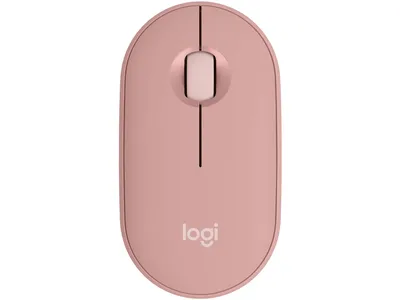
Logitech Pebble Mouse 2 M350s là chuột Bluetooth mỏng, nhẹ 76g, dùng pin AA, hãng ghi dùng tới 24 tháng. Nếu bạn cần một chiếc chuột gọn để bỏ vào balo cùng laptop, kết nối không cần đầu thu USB, đây là cái tên dễ chọn. Nếu bạn chơi game hoặc làm việc cả ngày với chuột, nên cân nhắc loại lớn và công thái học hơn.
Thông số chính
- Kết nối: Bluetooth, tầm kết nối khoảng 10m.
- Khối lượng: 76g, dáng mỏng.
- Nút: 3 nút (trái, phải, cuộn).
- Pin: 1 pin AA, dùng tới 24 tháng theo hãng.
- Bảo hành: 12 tháng.
Xem giá và tình trạng hàng tại trang Logitech Pebble Mouse 2 M350s.
Vì sao hợp với laptop?
- Bluetooth, không cần đầu thu: không chiếm cổng USB, hợp laptop mỏng chỉ có vài cổng. Hầu hết laptop Windows 11 đều có Bluetooth.
- Mỏng và nhẹ: bỏ túi áo khoác, túi laptop mà không vướng.
- Pin AA thay dễ: không phải sạc, hết pin thì thay pin mới, tiện khi đi xa.
- Dùng được trên nhiều thiết bị Bluetooth: máy tính bảng, laptop, có thể cả điện thoại tùy thiết bị. Kiểm tra trên trang hãng.
Hạn chế cần biết
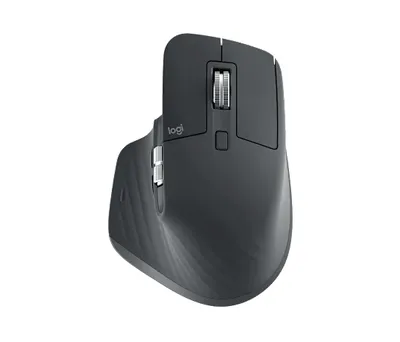
- Dáng mỏng: bàn tay lớn dùng lâu có thể mỏi. Nếu làm việc nhiều giờ, xem chuột công thái học như Logitech MX Master 3S.
- Chỉ 3 nút: không có nút bên cạnh để quay lại/tiến tới; nếu cần nhiều phím tắt, hãy chọn chuột nhiều nút.
- Không phải chuột gaming: dùng Bluetooth nên không tối ưu độ trễ. Xem bài chuột không dây có bị trễ khi chơi game không.
- Danh mục cửa hàng không ghi chi tiết độ nhạy, độ ồn nút; đọc thông số hãng nếu bạn cần.
Cách kết nối với laptop Windows 11
- Mở nắp pin phía dưới chuột, lắp 1 pin AA đúng chiều +/-.
- Bật công tắc nguồn dưới chuột.
- Nhấn nút ghép nối (Bluetooth) dưới chuột theo hướng dẫn trong hộp cho tới khi đèn nhấp nháy.
- Trên laptop, mở Settings (Cài đặt) > Bluetooth & devices (Bluetooth & thiết bị).
- Bật Bluetooth, rồi chọn Add device (Thêm thiết bị) > Bluetooth.
- Chọn tên chuột trong danh sách và đợi ghép nối xong.
- Thử di chuyển chuột và bấm các nút để chắc chắn đã hoạt động.
Trên Windows 10, đường dẫn là Settings > Devices (Thiết bị) > Bluetooth & other devices. Xem thêm cách kết nối chuột và bàn phím không dây.
Nếu chuột không kết nối được
- Thay pin mới; pin yếu là nguyên nhân phổ biến.
- Tắt rồi bật lại Bluetooth trên laptop.
- Trong danh sách Bluetooth, chọn Remove device (Xóa thiết bị) rồi ghép lại từ đầu.
- Đưa chuột lại gần laptop, tránh vật cản kim loại.
- Khởi động lại laptop.
Nếu vẫn lỗi, đọc chuột bàn phím Bluetooth hay mất kết nối và laptop không nhận chuột không dây.
So với lựa chọn khác
- Logitech M331 Silent Plus: click êm, dùng đầu thu USB, pin 24 tháng. Xem M331, hợp văn phòng cần yên tĩnh.
- MX Master 3S: cao cấp, nhiều nút, cho người làm việc nhiều.
- Pebble Mouse 2 M350s hợp nhất cho người ưu tiên gọn nhẹ và Bluetooth.
Bài chọn chuột và bàn phím rời dùng kèm laptop có thêm gợi ý.
Ai nên mua?
Nên mua nếu bạn:
- Đi học, đi làm hay mang laptop đi nhiều.
- Dùng laptop mỏng, ít cổng USB.
- Chỉ cần chuột đơn giản, ít nút.
Nên chọn loại khác nếu bạn:
- Chơi game cạnh tranh.
- Làm việc cả ngày, cần ôm tay hơn.
Cần hỗ trợ thêm?
Nếu chuột không kết nối được hoặc laptop không có Bluetooth, hãy mang máy ghé cửa hàng hoặc gọi hotline 0943.847.333 để kỹ thuật viên kiểm tra. Cửa hàng cũng có sửa chữa laptop và tư vấn phụ kiện đi kèm.
Câu hỏi thường gặp
Pebble Mouse 2 M350s dùng pin gì?
Dùng 1 pin AA, hãng ghi thời gian dùng tới 24 tháng.
Chuột có cần đầu thu USB không?
Không, chuột kết nối qua Bluetooth. Laptop cần có Bluetooth.
Chuột có chơi game được không?
Không khuyến khích cho game cạnh tranh vì dùng Bluetooth và chỉ có 3 nút. Chơi game nên chọn chuột gaming chuyên dụng.
Chuột nặng bao nhiêu?
Khoảng 76g, mỏng nhẹ, hợp mang đi.