Đèn RGB trên PC không sáng, không đổi màu: cách khắc phục

Quạt, RAM hay case PC có đèn RGB nhưng không sáng hoặc kẹt một màu? Kiểm tra cáp 5V ARGB, 12V RGB, phần mềm điều khiển và BIOS theo từng bước an toàn.
Lắp PC xong, bật máy lên nhưng quạt, RAM hay dải LED không sáng, hoặc sáng một màu mà không đổi được? Đa số trường hợp lỗi nằm ở cáp cắm sai chuẩn, thiếu nguồn cho bộ điều khiển hoặc phần mềm RGB chưa cài đúng, hiếm khi do linh kiện hỏng.
Bài này giúp bạn kiểm tra theo thứ tự hợp lý. Lưu ý: các bước liên quan tới đầu cắm bên trong thùng máy cần tắt máy, rút điện và chạm vào vỏ kim loại để xả tĩnh điện trước. Nếu không tự tin, hãy nhờ kỹ thuật viên.
Phân biệt ARGB 5V và RGB 12V trước khi làm gì
Đây là điểm nhiều người nhầm và có thể gây hỏng đèn nếu cắm sai.
- ARGB (Addressable RGB) 5V, đầu 3 chân: mỗi bóng LED điều khiển riêng, tạo hiệu ứng chạy màu cầu vồng. Cắm vào chân ghi 5V ARGB hoặc ADD_GEN2 trên mainboard.
- RGB 12V, đầu 4 chân: chỉ đổi cả dải cùng một màu. Cắm vào chân ghi 12V RGB hoặc LED_C1/RGB_HEADER.
Hai chuẩn có đầu cắm khác nhau và không cắm lẫn. Cắm đèn 5V vào chân 12V có thể làm cháy LED. Nếu không rõ đầu cắm nào là loại nào, đừng cố nhét mạnh, hãy xem ký hiệu in trên mainboard hoặc tìm sách hướng dẫn.
Bước 1: Kiểm tra nguồn cho đèn
- Tắt máy, rút điện, mở nắp bên hông thùng máy.
- Kiểm tra đầu cắm đèn có cắm chắc vào đúng chân trên mainboard hoặc hub/bộ điều khiển RGB chưa. Chú ý chiều cắm: đầu ARGB có một chân bị bịt để chống cắm ngược.
- Nếu dùng hub của case, kiểm tra hub có nguồn cấp (thường qua đầu SATA từ nguồn máy hoặc đầu Molex) không. Hub không có nguồn thì không sáng.
- Với quạt nhiều bóng nối tiếp (daisy-chain), kiểm tra mọi đầu nối trên chuỗi, vì một mối nối lỏng làm các quạt phía sau tắt.
- Nhiều case có nút đổi chế độ đèn ở mặt trước hoặc nóc; thử bấm để chuyển hiệu ứng hoặc tắt/bật.
Bước 2: Cài đúng phần mềm điều khiển
Hầu hết đèn RGB gắn qua mainboard cần phần mềm của hãng mainboard hoặc hãng quạt/RAM để đổi màu:
- ASUS: Armoury Crate hoặc Aura Sync.
- MSI: MSI Center (Mystic Light).
- Gigabyte: Gigabyte Control Center (RGB Fusion).
- Corsair, NZXT, Deepcool: phần mềm riêng nếu dùng hub của hãng đó.
Hãy chỉ tải phần mềm từ trang chính hãng, xem cách tải và cài đặt phần mềm an toàn, tránh virus.
Một lỗi hay gặp là cài nhiều phần mềm RGB cùng lúc khiến chúng tranh quyền điều khiển, đèn nhấp nháy hoặc đứng một màu. Gỡ bớt, chỉ để một phần mềm điều khiển bộ đèn chính và khởi động lại máy.
Bước 3: Kiểm tra BIOS và thiết lập
- Khởi động lại máy, nhấn Del hoặc F2 liên tục để vào BIOS.
- Tìm mục liên quan đèn như LED, Aura, RGB, Stealth mode. Một số mainboard có tùy chọn tắt toàn bộ đèn khi máy hoạt động hoặc khi tắt.
- Đảm bảo tùy chọn đèn đang bật. Lưu và thoát.
Tên mục khác nhau tùy hãng và đời mainboard. Nếu lục không ra, thử đặt lại BIOS về mặc định.
Bước 4: Xác định linh kiện nào lỗi
Nếu đèn của một linh kiện không sáng còn linh kiện khác vẫn sáng:
- Đổi vị trí đầu cắm sang chân khác trên mainboard để loại trừ chân lỗi.
- Thử cắm đèn đó vào bộ điều khiển khác.
- Với RAM RGB, thử tháo hẳn một thanh để xem thanh nào có vấn đề; khi cắm RAM nhớ ấn chắc đến khi khóa hai bên bật vào.
- Nếu vài linh kiện đồng thời mất đèn, nguyên nhân hay nằm ở nguồn cấp cho hub hoặc lỗi phần mềm.
Nếu sau khi thử mà đèn chập chờn kèm máy khởi động lại, có mùi khét hoặc nóng bất thường, hãy tắt máy ngay và mang tới kỹ thuật viên, tránh tiếp tục bật.
Chọn case và RAM có RGB cho đỡ rắc rối
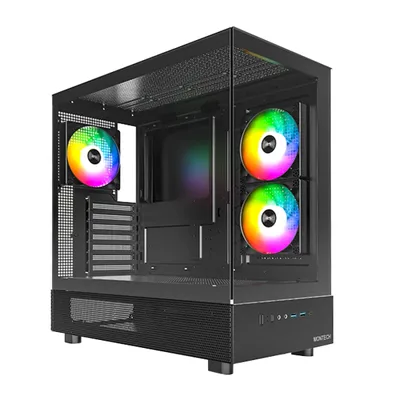
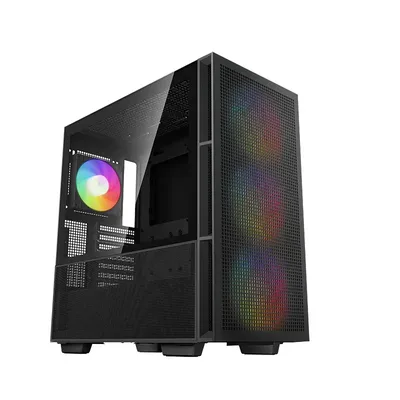
Nếu bạn đang lên cấu hình, chọn case đã kèm sẵn quạt và hub ARGB giúp việc đi dây đơn giản hơn, ví dụ vỏ case Montech XR hoặc vỏ case Deepcool CH560 (cùng kèm quạt ARGB). Với RAM, TeamGroup T-Force Delta RGB 32GB DDR5 có LED toàn thân. Nhớ luôn kiểm tra khả năng tương thích mainboard; công cụ Build PC giúp kiểm tra tự động. Cách đi dây và bố trí quạt hợp lý còn ảnh hưởng nhiệt độ, xem cách bố trí quạt case để luồng gió tối ưu.
Cần hỗ trợ thêm?
Không tự tin mở thùng máy? Bạn cứ mang PC tới cửa hàng, kỹ thuật viên sẽ kiểm tra miễn phí, báo nguyên nhân và chi phí trước khi sửa. Xem thêm trang sửa chữa hoặc liên hệ để hỏi nhanh qua hotline/Zalo.
Câu hỏi thường gặp
Quạt vẫn quay nhưng đèn RGB không sáng là do đâu?
Quạt và đèn LED thường dùng hai đường cấp điện riêng. Hãy kiểm tra dây ARGB/RGB đã cắm đúng chân và hub RGB đã có nguồn chưa.
Cắm đèn ARGB 5V vào chân RGB 12V có sao không?
Có thể làm hỏng đèn. Hai chuẩn có đầu cắm và điện áp khác nhau, không cắm lẫn; cần xem ký hiệu trên mainboard trước khi cắm.
Vì sao đèn RGB kẹt một màu, không đổi hiệu ứng?
Thường do phần mềm điều khiển chưa cài hoặc nhiều phần mềm RGB tranh quyền nhau. Gỡ bớt, chỉ giữ một phần mềm chính và khởi động lại máy.
Đèn RGB có ảnh hưởng hiệu năng PC không?
Gần như không ảnh hưởng tới hiệu năng chơi game. Chỉ có tác dụng trang trí, nhưng phần mềm RGB chạy nền có thể dùng một ít tài nguyên.