Đọc bảng báo giá cấu hình PC: cách nhận ra linh kiện bị thay bằng loại rẻ hơn

Cách đọc bảng báo giá cấu hình PC để nhận ra linh kiện bị thay bằng loại rẻ hơn: các mục hay bị ghi mơ hồ, câu hỏi cần hỏi và cách kiểm tra khi nhận máy.
Hai bảng báo giá PC nhìn gần giống nhau nhưng chênh vài triệu thường là vì khác ở những dòng bạn không để ý: nguồn, mainboard, RAM hay ổ cứng. Bài này chỉ cho bạn cách đọc từng dòng của bảng giá, nhận ra chỗ ghi mơ hồ và kiểm tra lại khi nhận máy để chắc chắn bạn nhận đúng thứ đã trả tiền.
Mục tiêu không phải nghi ngờ mọi nơi bán, mà là biết hỏi đúng câu để mọi thứ minh bạch ngay từ đầu.
Một bảng báo giá đầy đủ cần ghi gì
Bảng tốt phải đọc xong là hình dung được chiếc máy. Mỗi dòng nên có tên hãng, tên model cụ thể và số lượng.
- CPU: tên đầy đủ, ví dụ Ryzen 5 7500F hay Core i5-14400F, chứ không chỉ ghi “i5”.
- Mainboard: hãng và model, vì chipset quyết định khả năng nâng cấp.
- RAM: dung lượng, thế hệ (DDR4 hay DDR5), bus (3200, 6000MHz…) và số thanh.
- SSD: dung lượng, chuẩn NVMe hay SATA, hãng.
- Card màn hình: model và dung lượng VRAM.
- Nguồn: hãng, model, công suất.
- Case, tản nhiệt: tên cụ thể.
- Bảo hành: thời hạn từng linh kiện.
Nếu một dòng chỉ ghi “RAM 16GB”, “SSD 512GB” hay “nguồn 650W” mà không có hãng và model, đó là chỗ có thể bị thay bằng loại rẻ hơn mà vẫn đúng chữ trong bảng.
Những dòng hay ghi mơ hồ
Nguồn (PSU)
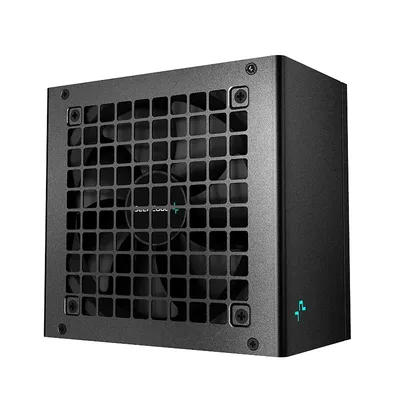
Nguồn là nơi dễ bị “tối giản” nhất vì khách ít để ý. Hai nguồn cùng 650W có thể khác hẳn về chất lượng linh kiện và chứng nhận hiệu suất. Hãy hỏi rõ hãng, model và chuẩn 80 Plus. Ví dụ Deepcool PK650D và Cooler Master MWE 650 Bronze V2 đều là 650W nhưng là hai sản phẩm khác nhau.
RAM và SSD
RAM có thể bị đổi sang bus thấp hơn hoặc chỉ một thanh thay vì hai thanh. Một thanh duy nhất chạy đơn kênh, có thể chậm hơn hai thanh chạy song song. Với SSD, “512GB” có thể là NVMe nhanh hoặc SATA chậm hơn nhiều. Xem thêm RAM DDR4 hay DDR5 để hiểu khác biệt.
Mainboard
Tên chung như “mainboard H610” có thể là bản rất cơ bản. Hãy hỏi model đầy đủ, khe M.2, số khe RAM và có Wi-Fi hay không. Nếu bạn dự định nâng cấp RAM sau này, số khe RAM rất quan trọng.
Card màn hình và tản nhiệt
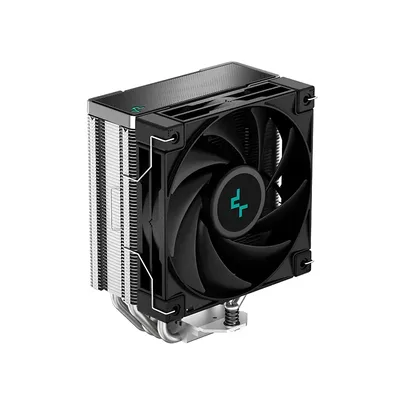
Cùng tên chip nhưng khác hãng sản xuất thì khác quạt, khác độ ồn. Hãy ghi rõ hãng và model. Tản CPU cũng vậy: tản theo CPU và tản tháp riêng như Deepcool AK400 khác nhau về khả năng làm mát.
Câu hỏi nên hỏi trước khi đặt cọc
- Linh kiện nào là hàng mới, linh kiện nào là hàng cũ hoặc hàng lướt (nếu có)?
- Mỗi linh kiện bảo hành bao lâu và bảo hành ở đâu?
- Có thể thay đổi linh kiện sau khi báo giá không, nếu có thì báo lại cho tôi thế nào?
- Có kiểm tra tương thích (socket, DDR4/DDR5, công suất nguồn) trước khi lắp không?
- Máy giao có cài sẵn Windows không và bản quyền thế nào?
Bạn cũng có thể tự kiểm tra tương thích bằng công cụ Build PC trước khi chốt báo giá.
Kiểm tra khi nhận máy
Khi nhận máy, đừng đóng thùng ngay. Dành 10 phút làm các bước sau:
- Mở máy, đối chiếu tên linh kiện trong Windows với bảng báo giá. Nhấn Ctrl + Shift + Esc mở Task Manager (Trình quản lý tác vụ), tab Performance (Hiệu suất) hiện CPU, RAM, ổ đĩa và GPU.
- Nhấn Windows + R, gõ
dxdiagrồi Enter để xem tên card màn hình và RAM. - Vào Settings (Cài đặt) > System (Hệ thống) > About (Giới thiệu) để xem tên CPU và dung lượng RAM.
- Mở nắp case nếu được và đối chiếu tem trên nguồn, SSD, card.
- Kiểm tra nhiệt độ lúc chạy thử để chắc tản nhiệt hoạt động tốt.
Cách kiểm tra bên trong máy kỹ hơn có trong bài xem nhiệt độ và hiệu năng bằng phần mềm.
Khi bảng giá chênh nhau
Hai nơi báo cùng một cấu hình mà giá chênh nhiều, hãy đặt hai bảng cạnh nhau và gạch từng dòng: nguồn, mainboard, RAM, SSD, bảo hành. Thường bạn sẽ thấy ngay dòng nào khác. Giá rẻ hơn không sai, miễn là linh kiện được ghi rõ và bạn chấp nhận sự khác biệt đó. Điều quan trọng là bạn đồng ý với những gì mình nhận được, chứ không phải bị thay thế âm thầm.
Về giữ hóa đơn và tem để được bảo hành thuận lợi, xem thêm giữ tem, hóa đơn, hộp máy tính và chính sách bảo hành.
Cần hỗ trợ thêm?
Nếu bạn đang cầm một bảng báo giá và chưa chắc, cứ gửi cho cửa hàng qua Zalo 0943.847.333 để được xem giúp từng dòng. Bạn cũng có thể mang máy mới mua tới để kiểm tra cấu hình thực tế. Khi cần dựng lại cấu hình từ đầu, dùng trang Build PC để so sánh.
Câu hỏi thường gặp
Làm sao biết bảng báo giá PC có ghi mơ hồ hay không?
Nếu dòng nào chỉ ghi dung lượng hoặc công suất mà không có hãng và model, ví dụ RAM 16GB hay nguồn 650W, thì đó là chỗ mơ hồ. Hãy yêu cầu ghi rõ.
Linh kiện nào dễ bị thay bằng loại rẻ hơn nhất?
Nguồn, RAM, SSD và mainboard là các mục khách thường ít để ý, nên cần hỏi rõ hãng, model, bus RAM và chuẩn SSD.
Nhận máy mới xong kiểm tra cấu hình bằng cách nào?
Dùng Task Manager, dxdiag và Settings > System > About để xem tên CPU, RAM, card. Sau đó đối chiếu với bảng báo giá và tem trên linh kiện.
Hai bảng báo giá khác giá thì nên so sánh thế nào?
Gạch từng dòng linh kiện và bảo hành của hai bảng cạnh nhau. Chênh lệch thường nằm ở nguồn, mainboard, RAM hoặc SSD.
Cảm ơn bạn đã góp ý! Cần gỡ rối ngay? Gọi 0943.847.333 hoặc nhắn Zalo — kỹ thuật viên hỗ trợ miễn phí.