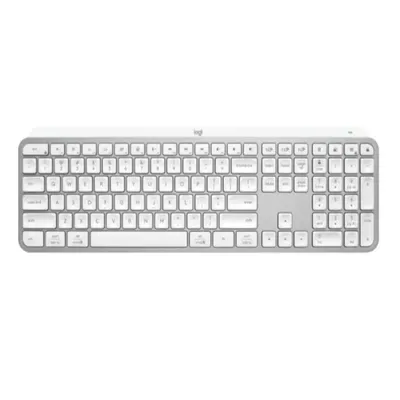
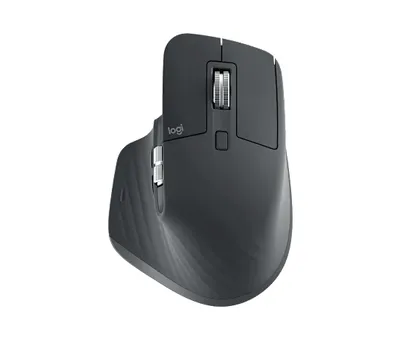
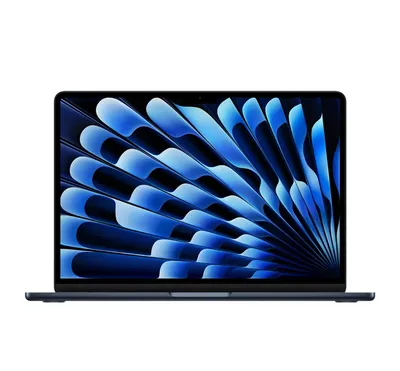
Dùng bàn phím, chuột Windows với MacBook: cách chỉnh phím cho quen tay

Cắm bàn phím và chuột Windows vào MacBook thấy lệch phím Ctrl, Alt, Win? Cách hoán đổi Command/Option, chỉnh chiều cuộn chuột và phím tắt tương ứng.
Bàn phím và chuột Windows dùng với MacBook hoàn toàn được, nhưng bạn sẽ thấy lệch ngay: phím Windows nằm đúng chỗ phím Command, còn Alt thành Option, và bánh xe cuộn chuột chạy ngược chiều quen thuộc. May là macOS cho phép chỉnh tất cả trong vài phút, không cần cài phần mềm lạ.
Bài này hướng dẫn hoán đổi phím cho đúng vị trí quen tay, chỉnh chuột, và đối chiếu phím tắt Windows sang MacBook để bạn chuyển đổi mà không bị bỡ ngỡ.
Phím Windows tương ứng phím nào trên Mac
Khi cắm bàn phím Windows, macOS tự ánh xạ như sau:
- Phím Windows thành Command (⌘).
- Phím Alt thành Option (⌥).
- Phím Ctrl vẫn là Control (⌃).
Vấn đề: bàn phím Mac xếp theo thứ tự Control, Option, Command, còn bàn phím Windows xếp Ctrl, Windows, Alt. Hệ quả là phím nằm cạnh phím cách trên Windows là Alt, nhưng trên Mac, phím cạnh phím cách là Command, thứ bạn dùng nhiều nhất (sao chép, dán, lưu...). Nếu không đổi, bạn sẽ phải với ngón cái xa hơn so với thói quen.
Cách hoán đổi Command và Option cho bàn phím Windows
Tên menu có thể khác một chút tùy phiên bản macOS. Các bước dưới đây theo macOS đời mới:
- Cắm hoặc ghép nối bàn phím Windows với MacBook.
- Nhấp biểu tượng quả táo, chọn System Settings (Cài đặt hệ thống).
- Vào Keyboard (Bàn phím), chọn Keyboard Shortcuts (Phím tắt bàn phím).
- Chọn Modifier Keys (Phím bổ trợ) ở cột bên trái.
- Ở mục Select keyboard (Chọn bàn phím) phía trên, chọn đúng bàn phím Windows của bạn (không chọn bàn phím tích hợp của MacBook).
- Đặt Option Key thành Command và Command Key thành Option.
- Nhấn Done (Xong) và thử bằng cách gõ phím cạnh phím cách + C.
Nếu bàn phím ngoài có chế độ chuyển Windows/Mac (ví dụ dòng có công tắc hoặc phím tắt đổi hệ điều hành), hãy bật chế độ Mac trước, thường là cách đơn giản nhất. Tính năng này tùy mẫu bàn phím, xem hướng dẫn hãng.
Bảng đối chiếu phím tắt hay dùng
Khi chuyển từ Windows sang Mac, phần lớn phím Ctrl đổi thành Command:
- Sao chép, dán, cắt: Ctrl + C/V/X thành Command + C/V/X.
- Hoàn tác, lưu, tìm: Ctrl + Z/S/F thành Command + Z/S/F.
- Chuyển ứng dụng: Alt + Tab thành Command + Tab.
- Đóng cửa sổ: Alt + F4 thường là Command + W (đóng cửa sổ) hoặc Command + Q (thoát ứng dụng).
- Chụp màn hình: Print Screen thành Command + Shift + 3 (toàn màn hình) hoặc Command + Shift + 4 (chọn vùng); Command + Shift + 5 mở thanh công cụ chụp và quay.
- Mở tìm kiếm: Windows + S thành Command + Space (Spotlight).
- Xóa phía sau con trỏ: phím Delete trên Windows tương ứng Fn + Delete trên Mac.
Về các phím Home, End, Page Up, Page Down: hành vi trên Mac khác Windows trong nhiều ứng dụng (ví dụ Home thường nhảy về đầu tài liệu chứ không phải đầu dòng). Để nhảy đầu hoặc cuối dòng, dùng Command + phím mũi tên trái hoặc phải. Tùy ứng dụng, có thể khác.
Chỉnh chuột: chiều cuộn và tốc độ
Chuột Windows có thể cuộn ngược với trackpad Mac vì macOS mặc định bật Natural scrolling (Cuộn tự nhiên). Bạn có thể đặt riêng cho chuột:
- Vào System Settings > Mouse (Chuột).
- Tắt hoặc bật Natural scrolling theo cách bạn quen. Trên nhiều phiên bản, thiết lập này dùng chung với trackpad, nếu bạn muốn đặt khác nhau, tìm tùy chọn riêng của chuột trong cùng mục.
- Kéo thanh Tracking speed (Tốc độ di chuột) cho vừa tay.
- Nếu chuột có nút bên (nút cạnh trái), cài đặt chức năng bằng phần mềm chính thức của hãng chuột (kiểm tra trang hỗ trợ của hãng có bản dành cho macOS).
Chuột Bluetooth không nhận hay ngắt kết nối giữa chừng, xem chuột bàn phím Bluetooth hay bị mất kết nối.
Một số điều cần lưu ý khi dùng phụ kiện Windows với Mac
- Bố cục phím Mỹ (ANSI) và châu Âu (ISO) khác nhau ở phím Enter, Shift trái. Gõ tiếng Việt vẫn dùng được bộ gõ có sẵn của macOS hoặc phần mềm gõ được hãng hỗ trợ; xem cách gõ tiếng Việt trên máy tính.
- Một số phím chức năng (F1 đến F12) trên bàn phím Windows không có biểu tượng chỉnh âm lượng, sáng màn hình như bàn phím Mac. Bạn có thể cần giữ Fn hoặc cấu hình trong Keyboard để dùng chúng như phím media.
- Phần mềm đi kèm của hãng phụ kiện có thể không có bản macOS. Hãy kiểm tra trang hỗ trợ chính thức trước khi mua.
Nên mua phụ kiện nào nếu dùng chủ yếu với MacBook
Nếu bạn hay chuyển qua lại giữa Windows và macOS, hãy chọn bàn phím và chuột hỗ trợ nhiều hệ điều hành và nhiều thiết bị, có phím nhận diện Windows/Mac. Một số dòng cao cấp có sẵn tính năng này, nhưng phiên bản cho Mac hay cho Windows có thể khác nhau, hãy hỏi cửa hàng để chọn đúng. Với người dùng mới sắm MacBook, xem thêm các mẫu tại danh mục MacBook và laptop.
Cần hỗ trợ thêm?
Nếu bạn cần ghép nối phụ kiện, cài phần mềm hoặc chuyển dữ liệu từ máy Windows sang MacBook, hãy ghé cửa hàng hoặc gọi 0943.847.333, bên mình hỗ trợ cài đặt và hướng dẫn trực tiếp. Bạn cũng có thể xem dịch vụ sửa chữa nếu máy gặp lỗi phần cứng.
Câu hỏi thường gặp
Bàn phím Windows dùng được với MacBook không?
Dùng được. Phím Windows hoạt động như Command, Alt như Option. Bạn có thể hoán đổi trong System Settings, Keyboard, Keyboard Shortcuts, Modifier Keys để đúng vị trí quen tay.
Phím Print Screen trên MacBook là phím nào?
MacBook không có Print Screen. Dùng Command + Shift + 3 để chụp toàn màn hình, Command + Shift + 4 để chọn vùng, Command + Shift + 5 để mở thanh công cụ chụp và quay màn hình.
Vì sao chuột Windows cuộn ngược chiều trên Mac?
Do macOS bật Natural scrolling theo kiểu cuộn trên điện thoại. Bạn có thể tắt trong System Settings, mục Mouse hoặc Trackpad, tùy phiên bản macOS.
Dùng bàn phím Windows với Mac có gõ tiếng Việt được không?
Được. Bạn dùng bộ gõ có sẵn của macOS hoặc phần mềm gõ tiếng Việt hỗ trợ macOS. Cần kiểm tra bố cục phím ANSI hay ISO để các ký tự đặt đúng vị trí.
Cảm ơn bạn đã góp ý! Cần gỡ rối ngay? Gọi 0943.847.333 hoặc nhắn Zalo — kỹ thuật viên hỗ trợ miễn phí.