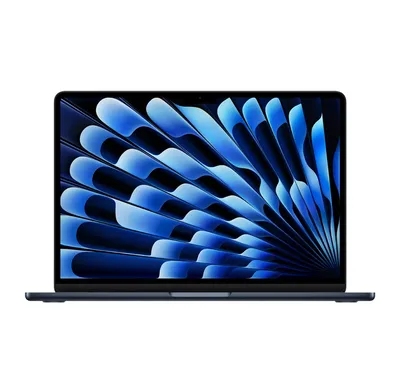
Dùng MacBook lần đầu: những điều cần biết cho người chuyển từ Windows
Mới mua MacBook, chuyển từ Windows sang? Tổng hợp phím tắt, thao tác touchpad, cài ứng dụng, chụp màn hình, cổng kết nối và thói quen dùng pin đúng.
Lần đầu cầm MacBook, nhiều người bỡ ngỡ vì mọi thứ trông khác Windows: không có nút Start, không có thanh Taskbar quen thuộc, phím Ctrl thay bằng Command. Tin vui là sau vài ngày bạn sẽ quen, vì macOS khá nhất quán và dễ đoán. Bài này tổng hợp những điều bạn cần biết ngay từ ngày đầu, dành cho người chuyển từ Windows.
Nếu bạn còn đang phân vân chọn máy, hãy xem Nên mua MacBook Air M3 hay M4 và MacBook hay laptop Windows cho sinh viên.
Bố cục màn hình: Dock, thanh menu và Finder
- Thanh menu (Menu bar) nằm trên cùng màn hình. Tên ứng dụng đang dùng hiện ở góc trái, các menu như File, Edit, View nằm cạnh đó. Khác Windows, menu không nằm trong cửa sổ ứng dụng mà luôn nằm ở đầu màn hình.
- Dock là thanh biểu tượng ở dưới cùng, tương tự Taskbar. Chấm nhỏ dưới biểu tượng cho biết ứng dụng đang chạy.
- Finder (biểu tượng khuôn mặt xanh trắng) giống File Explorer, dùng để duyệt file và thư mục.
- Spotlight: nhấn Command + Space, gõ tên ứng dụng hoặc file để mở nhanh, thay cho ô tìm kiếm của Windows.
Điểm khác biệt lớn nhất: phím Command
Trên Windows bạn quen với Ctrl, trên MacBook hầu hết phím tắt dùng Command (⌘). Ví dụ:
- Sao chép: Command + C; dán: Command + V; cắt: Command + X.
- Hoàn tác: Command + Z.
- Lưu: Command + S; in: Command + P.
- Đóng cửa sổ: Command + W; thoát hẳn ứng dụng: Command + Q.
- Chuyển giữa các ứng dụng: Command + Tab.
Dùng touchpad: các cử chỉ cần nhớ
Touchpad MacBook rất nhạy và hỗ trợ nhiều cử chỉ:
- Bấm một ngón: click chuột trái.
- Chạm hoặc bấm bằng hai ngón: click chuột phải (menu ngữ cảnh).
- Vuốt hai ngón lên xuống: cuộn trang.
- Chụm hoặc mở hai ngón: thu phóng ảnh, trang web.
- Vuốt ba hoặc bốn ngón lên: mở Mission Control, xem tất cả cửa sổ và màn hình ảo.
- Vuốt bốn ngón sang trái/phải: chuyển giữa các màn hình ảo (Desktop) hoặc ứng dụng toàn màn hình.
Bạn có thể bật các tùy chọn này tại System Settings (Cài đặt hệ thống) > Trackpad, xem video minh họa ngay bên cạnh.
Cài và gỡ ứng dụng
- Từ App Store: tìm ứng dụng, bấm Get, đăng nhập Apple ID rồi chờ tải về.
- Từ file .dmg: tải xuống, mở file, kéo biểu tượng ứng dụng vào thư mục Applications. Sau đó Eject (đẩy ra) đĩa ảo.
- Gỡ ứng dụng: mở Finder > Applications, kéo ứng dụng vào Thùng rác, hoặc bấm chuột phải rồi chọn Move to Bin (Trash).
File .exe của Windows không chạy trực tiếp trên MacBook. Hãy tìm phiên bản dành cho macOS, hoặc dùng ứng dụng thay thế. Các phần mềm phổ biến như Microsoft Office, Chrome, Zalo, Zoom đều có bản cho macOS.
Chụp màn hình và các tiện ích hay dùng
- Command + Shift + 3: chụp toàn bộ màn hình.
- Command + Shift + 4: kéo chọn vùng cần chụp.
- Command + Shift + 5: mở thanh công cụ chụp và quay màn hình.
Ảnh chụp mặc định lưu ra Desktop. Bạn cũng có thể xem thêm cách khác trong bài Cách chụp màn hình máy tính Windows nhanh nhất để so sánh.
Những thao tác khác hay dùng:
- Xóa file: chọn file rồi nhấn Command + Delete để chuyển vào Thùng rác.
- Buộc thoát ứng dụng bị treo: nhấn Command + Option + Esc, chọn ứng dụng rồi Force Quit. Đây là tương đương Task Manager.
- Đổi tên file: chọn file rồi nhấn Enter.
Cổng kết nối: chuẩn bị hub
MacBook Air đời mới có ít cổng, chủ yếu là USB-C (Thunderbolt/USB 4) và đôi khi có cổng sạc MagSafe, jack tai nghe. Nếu bạn cần cắm USB thường, thẻ nhớ, HDMI, một chiếc hub USB-C rất hữu ích, ví dụ Hub Ugreen USB-C 5 in 1 có HDMI 4K, 3 cổng USB 3.0 và sạc PD. Bài Hub USB-C cho laptop: chọn loại nào giúp bạn chọn đúng.
Dùng pin và sạc hợp lý
MacBook dùng chip Apple Silicon (M3, M4…) rất tiết kiệm điện, Apple công bố pin tới 18 giờ cho dòng MacBook Air trong catalog (thực tế tùy tác vụ). Mẹo giữ pin bền:
- Đừng để pin xuống 0% thường xuyên.
- Bật tính năng Optimized Battery Charging (Sạc pin tối ưu) trong System Settings > Battery.
- Giảm độ sáng màn hình khi không cần thiết.
Chi tiết hơn có trong bài Mẹo kéo dài tuổi thọ pin laptop.
Sao lưu bằng Time Machine và iCloud
Dữ liệu quan trọng cần có bản dự phòng. MacBook có sẵn Time Machine: cắm ổ cứng ngoài, mở System Settings > General > Time Machine và làm theo hướng dẫn. Ảnh và file cũng có thể đồng bộ qua iCloud nếu bạn dùng gói dung lượng phù hợp. Đọc thêm Cách sao lưu dữ liệu máy tính an toàn.
Những thói quen nên có từ đầu
- Cập nhật macOS qua System Settings > General > Software Update.
- Bật mật khẩu và Touch ID để bảo vệ máy.
- Chỉ cài ứng dụng từ App Store hoặc trang web chính thức.
- Học dần phím tắt, đây là cách dùng nhanh nhất.
Cần hỗ trợ thêm?
Nếu bạn muốn chọn MacBook hợp nhu cầu, hoặc cần cài đặt ban đầu, sao lưu và chuyển dữ liệu từ máy cũ sang, hãy ghé cửa hàng hoặc xem thu mua máy cũ để đổi máy cũ lấy máy mới. Gọi 0943.847.333 để được tư vấn.
Câu hỏi thường gặp
Dùng MacBook lần đầu cần biết gì trước?
Hãy nắm phím Command thay cho Ctrl, thao tác touchpad nhiều ngón, cách cài ứng dụng bằng App Store hoặc kéo vào Applications và cách chụp màn hình bằng Command + Shift + 3/4/5.
MacBook có dùng được Word, Excel không?
Có, Microsoft Office có phiên bản dành cho macOS. Ngoài ra còn có bộ Pages, Numbers, Keynote miễn phí của Apple.
Làm sao tắt hẳn một ứng dụng trên MacBook?
Nhấn Command + Q khi đang ở ứng dụng đó. Bấm nút đỏ góc cửa sổ chỉ đóng cửa sổ chứ chưa thoát ứng dụng.
MacBook chạy được file .exe của Windows không?
Không chạy trực tiếp. Bạn cần tìm bản dành cho macOS, dùng phần mềm thay thế hoặc dùng máy ảo, tùy ứng dụng.