FPS thấp dù cấu hình mạnh: 10 điều cần kiểm tra

PC hoặc laptop cấu hình mạnh mà game vẫn giật, FPS thấp? Kiểm tra cắm nhầm cổng màn hình, RAM chưa bật XMP, nhiệt độ, driver, nguồn điện và cài đặt game.
Bạn bỏ tiền mua card đồ họa mạnh nhưng chơi game vẫn giật lag, FPS (số khung hình mỗi giây) thấp hơn người khác cùng cấu hình? Hầu hết trường hợp này không phải do linh kiện kém mà do một vài thiết lập sai rất dễ sửa.
Bài này là danh sách kiểm tra theo thứ tự thường gặp, từ lỗi cơ bản như cắm nhầm cổng hình đến các thiết lập RAM, nhiệt độ và Windows. Làm lần lượt, bạn có thể tự tìm ra nguyên nhân mà không cần thay thêm linh kiện nào.
1. Màn hình có cắm vào card đồ họa chưa?
Đây là lỗi hay gặp nhất với PC lắp ráp. Cáp HDMI hay DisplayPort phải cắm vào cổng của card đồ họa rời (ở khe PCIe, thường nằm thấp phía sau case), không phải cổng của mainboard. Nếu cắm vào mainboard, game chạy bằng đồ họa tích hợp của CPU (hoặc không chạy được) và FPS tụt thê thảm.
Tắt máy, rút điện, đổi cáp sang cổng của card rời rồi bật lại. Đây là bước đơn giản nhưng nên kiểm tra đầu tiên.
2. Game có đang dùng đúng card đồ họa?
Trên laptop gaming, máy có hai GPU (tích hợp và rời). Windows đôi khi chạy game bằng GPU tích hợp.
- Mở Settings (Cài đặt) bằng Windows + I.
- Chọn System > Display > Graphics (Đồ họa).
- Thêm game vào danh sách, bấm Options và chọn High performance (Hiệu suất cao).
- Khởi động lại game.
Trên laptop, nhớ cắm sạc khi chơi. Máy chạy pin thường bị giảm xung nhịp.
3. RAM đã chạy đúng tốc độ chưa?
RAM mới lắp thường chạy tốc độ cơ bản thấp hơn tốc độ ghi trên thanh RAM cho đến khi bạn bật XMP (Intel) hoặc EXPO (AMD) trong BIOS. Ngoài ra, một thanh RAM duy nhất chạy single channel sẽ chậm hơn hai thanh dual channel, ảnh hưởng rõ khi chơi game nặng CPU. Xem cách bật XMP, EXPO để RAM chạy đúng tốc độ và dual channel là gì, cách lắp RAM đúng khe.
4. Driver card đồ họa đã cập nhật?
Driver cũ hoặc cài lỗi khiến game không tận dụng hết card. Hãy cập nhật từ trang chính thức của NVIDIA, AMD hoặc Intel theo hướng dẫn cách cập nhật driver card đồ họa NVIDIA, AMD. Nếu vừa cập nhật mà game lỗi, thử gỡ sạch driver rồi cài lại.
5. Nhiệt độ có quá cao?
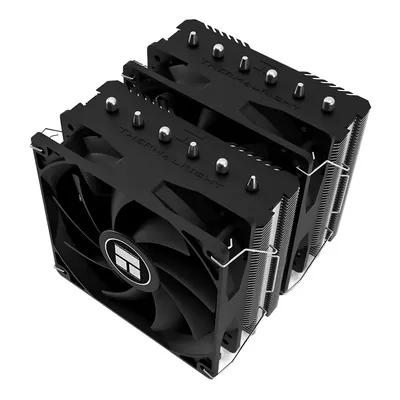
CPU hoặc card nóng quá sẽ tự giảm xung (thermal throttling), FPS tụt dần sau 10 đến 20 phút chơi. Dấu hiệu: ban đầu mượt, sau đó giật, quạt hú to. Dùng phần mềm giám sát nhiệt khi đang chơi game. Nhiệt độ CPU bao nhiêu thì an toàn xem trong nhiệt độ CPU bao nhiêu là an toàn, còn nếu máy đã vượt ngưỡng, hãy vệ sinh bụi, kiểm tra keo tản nhiệt hoặc nâng cấp tản nhiệt.
6. Có bị nghẽn cổ chai không?
Nếu CPU yếu so với card đồ họa, card không được dùng hết, FPS vẫn thấp dù card mạnh. Ngược lại cũng vậy. Kiểm tra mức sử dụng CPU và GPU trong Task Manager (Ctrl + Shift + Esc > thẻ Performance). Nếu CPU gần 100% còn GPU thấp, có thể do nghẽn CPU. Giải thích chi tiết ở bài bottleneck là gì, cách tránh nghẽn cổ chai CPU và card đồ họa.
7. Ổ đĩa lưu game và tài nguyên nền
- Game cài trên ổ HDD cũ thường tải map chậm, giật khi vào màn mới. Chuyển game sang SSD sẽ cải thiện.
- Ổ C đầy dưới 10% dung lượng trống khiến Windows chậm. Xem dọn dẹp ổ C khi bị đầy.
- Tắt trình duyệt nhiều tab, phần mềm livestream, ứng dụng đồng bộ đám mây khi chơi game.
8. Chế độ nguồn và Game Mode của Windows
- Mở Settings > System > Power & battery (Nguồn & pin).
- Ở mục Power mode, chọn Best performance (Hiệu suất tốt nhất) khi cắm điện.
- Mở Settings > Gaming > Game Mode và bật.
Với PC bàn, hãy chắc rằng máy không bị đặt ở chế độ tiết kiệm điện.
9. Cài đặt trong game và độ phân giải
Đặt đồ họa quá cao, bật các hiệu ứng nặng như đổ bóng, ray tracing sẽ kéo FPS xuống dù máy mạnh. Hãy thử hạ vài mục nặng nhất. Nếu card hỗ trợ, bật công nghệ DLSS hoặc FSR, xem DLSS và FSR là gì, có nên bật khi chơi game.
Với màn hình tần số quét cao, kiểm tra đã đặt đúng Hz trong Settings > System > Display > Advanced display, nếu không máy chỉ hiển thị 60Hz.
10. Nguồn điện và phần cứng khác
Nguồn yếu hoặc cáp nguồn phụ của card chưa cắm đủ cũng làm card hoạt động dưới mức. Card cắm vào khe PCIe sai tốc độ hay lỏng cũng ảnh hưởng. Nếu bạn không rành, đừng tự tháo máy. Tắt máy, rút điện, chống tĩnh điện khi thao tác, hoặc nhờ kỹ thuật viên kiểm tra. Cách tính nguồn có trong cách tính công suất nguồn máy tính cần bao nhiêu W.
Khi nào nên nâng cấp thật sự?
Sau khi đã kiểm tra hết mà FPS vẫn thấp, có thể linh kiện thật sự chưa đủ cho game bạn chơi. Lúc này mới cân nhắc nâng RAM, SSD hoặc card. Hãy xem cách chọn card màn hình theo nhu cầu và ngân sách để chọn đúng, tránh mua thừa.
Cần hỗ trợ thêm?
Nếu bạn chưa tìm ra nguyên nhân, hãy mang máy tới cửa hàng. Kỹ thuật viên kiểm tra miễn phí, báo giá trước khi sửa qua trang sửa chữa. Nếu muốn nâng cấp hoặc tính toán cấu hình hợp lý, dùng công cụ Build PC để kiểm tra tương thích linh kiện, hoặc nhắn Zalo 0943.847.333.
Câu hỏi thường gặp
Vì sao PC mạnh mà chơi game vẫn giật?
Thường do cắm màn hình vào cổng mainboard thay vì card rời, RAM chưa bật XMP hoặc EXPO, driver cũ, máy quá nhiệt hoặc game chạy bằng GPU tích hợp. Kiểm tra từng mục theo thứ tự trong bài.
Cắm màn hình vào mainboard hay card đồ họa?
Nếu máy có card đồ họa rời thì cắm vào cổng của card. Cắm vào mainboard sẽ khiến game dùng đồ họa tích hợp hoặc không dùng hết sức mạnh của card.
Laptop gaming chạy pin có bị giảm FPS không?
Có. Khi chạy pin, laptop thường giảm hiệu năng để tiết kiệm điện. Hãy cắm sạc và chọn chế độ Best performance khi chơi game.
Làm sao biết máy bị quá nhiệt?
Dùng phần mềm giám sát nhiệt độ khi chơi. Nếu FPS tụt dần sau vài chục phút kèm quạt kêu to, nhiệt độ CPU hoặc GPU tăng cao thì máy đang bị giảm xung do nóng.