Kinh nghiệm mua màn hình cũ không bị lỗi: checklist kiểm tra

Mua màn hình cũ cần kiểm tra gì? Checklist điểm chết, hở sáng, ám màu, nháy, cổng kết nối, chân đế và bảo hành để tránh mua phải màn lỗi hoặc đã xuống cấp.
Màn hình cũ là cách tiết kiệm rất hợp lý nếu bạn kiểm tra kỹ, vì màn hình ít hỏng hơn nhiều so với laptop hay card đồ họa. Bốn thứ cần soi kỹ nhất là điểm chết, hở sáng, ám màu hoặc bóng ảnh, và độ ổn định tín hiệu qua các cổng.
Bài này là checklist để bạn mang theo khi đi xem màn hình cũ, kèm cách thử bằng những ảnh nền đơn giản, không cần phần mềm chuyên dụng. Mua ở nơi có bảo hành, ghi rõ tình trạng vẫn là cách an toàn nhất.
Chuẩn bị trước khi đi xem
- Mang theo laptop hoặc PC nhỏ và cáp (HDMI, DisplayPort, VGA tùy cổng màn) để thử tín hiệu thật.
- Chuẩn bị vài ảnh nền toàn màn hình: trắng, đen, đỏ, xanh lá, xanh dương, xám. Tải sẵn vào USB hoặc điện thoại, hoặc mở một trang web đổi màu nền toàn màn hình.
- Yêu cầu bật màn hình ít nhất 10–15 phút để kiểm tra lỗi chỉ xuất hiện khi máy đã nóng.
- Nếu mua từ người bán cá nhân, hẹn xem ở nơi có ổ điện và không quá chói sáng.
Checklist kiểm tra màn hình
1. Điểm chết và điểm sáng
Hiển thị lần lượt màn hình toàn trắng, đen, đỏ, xanh lá, xanh dương. Quan sát kỹ từng góc:
- Trên nền trắng, tìm các chấm đen hoặc màu lạ.
- Trên nền đen, tìm các chấm sáng.
- Trên các nền màu, tìm điểm khác màu.
Một vài điểm chết ở rìa có thể chấp nhận được nếu giá rẻ, còn điểm giữa màn hình rất khó chịu. Cách kiểm tra chi tiết xem kiểm tra điểm chết, hở sáng màn hình.
2. Hở sáng (backlight bleeding) và loang sáng
Hiển thị nền đen toàn màn hình, tắt đèn phòng nếu có thể. Nhìn xem viền màn hình có những vệt sáng lọt ra không. Hở sáng nhẹ ở góc là bình thường với nhiều tấm nền, nhưng loang sáng nhiều, lan vào giữa màn hình thì nên bỏ qua.
3. Ám màu và độ đồng đều
Mở nền xám hoặc trắng để kiểm tra có vùng nào ngả vàng, ngả xanh hay tối hơn vùng khác không. Màn hình dùng lâu, đèn nền xuống cấp có thể bị ngả vàng hoặc không đều.
4. Bóng ảnh, in hằn hình (image retention)
Mở một ảnh có nhiều chi tiết tương phản như thanh Taskbar rồi chuyển nền xám. Nếu vẫn thấy mờ hình thanh cũ, màn có thể bị bóng ảnh. Hiện tượng này thường gặp ở màn hình dùng quá nhiều giờ hoặc có biểu tượng tĩnh lâu, và là lỗi nghiêm trọng với tấm nền OLED.
5. Nháy, sọc, nhiễu
Chạy một video chuyển động nhanh và để màn hình hiển thị khoảng 10 phút. Nếu thấy nháy, sọc ngang, rung hình hoặc mất tín hiệu thoáng qua, đó là dấu hiệu lỗi bo mạch hoặc cáp. Xem thêm màn hình bị nháy, sọc: nguyên nhân và cách khắc phục.
6. Độ sáng và nút bấm
Tăng giảm độ sáng từ thấp đến cao xem có mượt không. Bấm toàn bộ nút, mở menu OSD (menu hiển thị trên màn hình) để chắc không nút nào liệt.
7. Cổng kết nối
Cắm thử từng cổng mà màn có: HDMI, DisplayPort, VGA. Cổng lỏng, tiếp xúc chập chờn rất khó sửa. Nếu bạn cần tần số quét cao, xem cáp HDMI hay DisplayPort cho màn hình tần số quét cao.
8. Chân đế, vỏ và phụ kiện
Kiểm tra chân đế có chắc, nâng hạ xoay trơn tru không. Xem vỏ có nứt, màn hình có vết xước hay không. Hỏi rõ có đủ nguồn, cáp tín hiệu đi kèm không.
9. Kiểm tra thông số thật
Nhìn nhãn sau lưng, ghi lại model rồi tra cứu thông số: kích thước, độ phân giải, tấm nền, tần số quét. Đừng chỉ tin lời giới thiệu. Nếu chưa rõ khác biệt, đọc tấm nền IPS, VA, TN: nên chọn loại nào.
Nên mua ở đâu để yên tâm
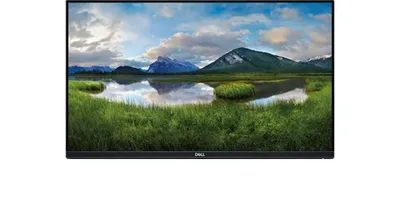
Giá rẻ nhất thường là từ người bán cá nhân, nhưng bạn khó khiếu nại khi có lỗi. Mua tại cửa hàng có kiểm tra và bảo hành, chẳng hạn hàng lướt có ghi rõ tình trạng, giúp giảm rủi ro. Cửa hàng hiện có Màn hình Dell P2419H 24 inch (lướt), IPS Full HD, viền mỏng, chân xoay đa năng, bảo hành 6 tháng. Muốn hiểu thêm loại hàng này, đọc hàng lướt là gì? Có nên mua máy tính hàng lướt. Bạn cũng có thể xem mục Deal hời để tìm các ưu đãi đang có.
Khi nào nên mua mới thay vì cũ
Nếu chênh lệch giá không lớn, màn hình mới có bảo hành dài hơn (nhiều mẫu bảo hành 24 đến 36 tháng) và tấm nền mới sáng, đều màu hơn. Màn 24 inch mới ở mức phổ thông như ViewSonic VA2432-H hay LG 24MR400 có giá không quá cao, nên hãy so sánh trước khi quyết định. Cách chọn tổng thể xem cách chọn màn hình máy tính phù hợp nhu cầu.
Cần hỗ trợ thêm?
Bạn có thể mang màn hình tới cửa hàng nhờ kỹ thuật viên kiểm tra miễn phí trước khi mua hoặc khi nghi ngờ lỗi. Cửa hàng còn nhận thu mua máy cũ nếu bạn muốn đổi màn hình cũ lấy màn hình mới, hoặc gọi 0943.847.333.
Câu hỏi thường gặp
Mua màn hình cũ cần kiểm tra những gì?
Điểm chết, hở sáng, ám màu, bóng ảnh, nháy sọc, nút bấm, các cổng kết nối, chân đế và đủ phụ kiện. Nên bật máy ít nhất 10–15 phút khi thử.
Làm sao kiểm tra điểm chết màn hình?
Hiển thị lần lượt các nền trắng, đen, đỏ, xanh lá, xanh dương toàn màn hình rồi quan sát từng góc xem có chấm bất thường không.
Màn hình cũ có bảo hành không?
Tùy nơi bán. Hàng lướt ở cửa hàng có ghi rõ tình trạng và bảo hành, người bán cá nhân thường không. Ví dụ Dell P2419H lướt tại cửa hàng bảo hành 6 tháng.
Hở sáng nhẹ ở góc màn hình có chấp nhận được không?
Thường chấp nhận được với nhiều tấm nền. Nếu loang sáng nhiều hoặc lan vào giữa màn hình thì nên bỏ qua.