Laptop có camera hồng ngoại đăng nhập khuôn mặt có hữu ích không
Camera hồng ngoại (IR) và Windows Hello giúp mở máy bằng khuôn mặt trong tích tắc. Ưu nhược điểm, cách kiểm tra máy có hỗ trợ và cách cài đặt.
Laptop có camera hồng ngoại (IR) cho phép đăng nhập Windows bằng khuôn mặt thông qua tính năng Windows Hello: nhìn vào máy là mở khóa, không cần gõ mật khẩu hay PIN. Tính năng này hữu ích nhất với người mở máy nhiều lần mỗi ngày, hay làm việc nơi công cộng và muốn bảo mật tốt hơn mật khẩu đơn giản.
Tuy nhiên không phải laptop nào cũng có, và webcam thường 720p hay 1080p không thay thế được camera IR. Bài này giải thích cách hoạt động, cách kiểm tra máy của bạn và có nên coi đây là tiêu chí khi mua máy hay không.
Camera hồng ngoại và Windows Hello là gì?
Windows Hello là hệ thống đăng nhập sinh trắc học của Windows 10 và 11: khuôn mặt, vân tay hoặc mã PIN. Với khuôn mặt, máy cần camera chuyên dụng có cảm biến hồng ngoại để lấy thông tin chiều sâu khuôn mặt. Nhờ đó nhận diện được cả trong phòng thiếu sáng và khó bị đánh lừa bằng một tấm ảnh in.
Webcam thường chỉ chụp ảnh màu 2D nên không đạt yêu cầu bảo mật của Windows Hello. Ví dụ, webcam rời như Logitech C270 HD 720p phù hợp họp trực tuyến nhưng không dùng để đăng nhập Windows Hello bằng khuôn mặt.
Lợi ích thực tế
- Nhanh: nhìn vào màn hình là vào máy, tiện hơn gõ PIN hàng chục lần mỗi ngày.
- Bảo mật tốt hơn mật khẩu yếu: khuôn mặt khó mượn hay đoán, không bị lộ qua việc nhìn trộm lúc gõ.
- Hoạt động trong nhiều điều kiện ánh sáng: nhờ tia hồng ngoại.
- Dễ dùng cho người lớn tuổi không quen nhớ mật khẩu phức tạp.
Hạn chế cần biết
- Tùy máy: thường có trên dòng cao cấp, doanh nhân, mỏng nhẹ, ít gặp trên máy giá rẻ. Cần kiểm tra từng model; thông tin này không có trong thông số rút gọn của danh mục, nên hỏi rõ khi mua.
- Có thể nhận nhầm hoặc không nhận khi bạn đeo khẩu trang, kính tối màu hoặc ngồi ngược sáng mạnh.
- Vẫn cần PIN dự phòng: Windows Hello luôn yêu cầu bạn tạo mã PIN để dùng khi nhận diện thất bại.
- Quyền riêng tư: một số người không thoải mái khi để camera hoạt động lúc đăng nhập. Tuy dữ liệu khuôn mặt được lưu cục bộ trên máy theo mô tả của Microsoft, bạn nên cân nhắc nhu cầu của mình.
Cách kiểm tra laptop có hỗ trợ đăng nhập khuôn mặt không
- Nhấn Windows + I để mở Settings (Cài đặt).
- Chọn Accounts (Tài khoản) > Sign-in options (Tùy chọn đăng nhập).
- Xem mục Facial recognition (Windows Hello). Nếu mục này hiện nút Set up (Thiết lập), máy hỗ trợ. Nếu mờ và ghi không có camera tương thích, máy không có camera IR.
- Có thể xem thêm trong Device Manager (Quản lý thiết bị), mục Cameras hoặc Biometric devices có thể hiện thiết bị IR.
Bạn cũng có thể kiểm tra trên trang thông số của hãng, tìm cụm từ IR camera hoặc Windows Hello. Xem thêm cách xem thông tin máy ở bài xem cấu hình máy tính, laptop đang dùng.
Cách cài đặt đăng nhập bằng khuôn mặt
- Mở Settings > Accounts > Sign-in options.
- Tại Facial recognition (Windows Hello), chọn Set up, rồi nhấn Get started.
- Nhập mã PIN hiện tại (nếu chưa có, tạo PIN trước; xem cách đặt mật khẩu, mã PIN đăng nhập máy tính).
- Nhìn thẳng vào camera, giữ khuôn mặt trong khung cho đến khi hoàn tất.
- Có thể chọn Improve recognition (Cải thiện nhận dạng) để quét thêm trong điều kiện đeo kính hoặc ánh sáng khác.
- Khóa máy bằng Windows + L để thử đăng nhập lại.
Nếu muốn bật tự mở khóa ngay khi bạn nhìn vào màn hình, chọn tùy chọn trong phần cài đặt Windows Hello liên quan; tên mục có thể khác nhau tùy phiên bản Windows.
Có nên coi đây là tiêu chí khi mua laptop?
Câu trả lời tùy bạn:
- Nên cân nhắc nếu: bạn mở máy nhiều lần mỗi ngày, làm việc ở nơi công cộng, muốn bảo mật mạnh mà vẫn tiện, hoặc mua máy doanh nhân.
- Không cần thiết nếu: bạn dùng máy tại nhà, máy cố định ít di chuyển, hoặc đã quen với vân tay/PIN. Dùng thêm vân tay đôi khi đủ nhanh và ít bất tiện hơn.
- Đừng đánh đổi hiệu năng, màn hình hay pin chỉ vì tính năng này, trừ khi nhu cầu bảo mật của bạn thật sự đặc biệt.
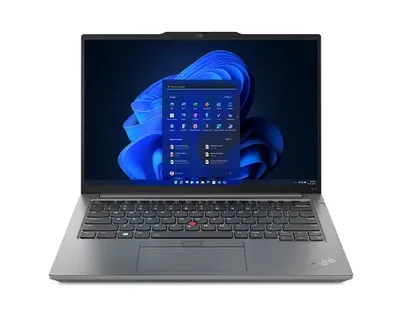
Ngoài đăng nhập, bạn có thể thấy tính năng này phổ biến trên máy doanh nhân. Nếu bạn quan tâm dòng này, xem ThinkPad có thực sự bền? Ai nên mua. Hãy xem trực tiếp thông số từng model như ThinkPad E14 Gen 5 hoặc hỏi cửa hàng xem máy cụ thể có camera IR không, vì danh mục chưa liệt kê chi tiết này.
Bảo mật tài khoản không chỉ nhờ camera
Đăng nhập khuôn mặt chỉ bảo vệ khi bạn mở máy. Bạn vẫn nên dùng mật khẩu mạnh và xác minh 2 bước cho tài khoản email, ngân hàng. Xem cách bảo vệ tài khoản: mật khẩu mạnh và xác minh 2 bước.
Cần hỗ trợ thêm?
Bạn đang chọn laptop và muốn máy có camera hồng ngoại hay vân tay? Hãy nói rõ nhu cầu với nhân viên hoặc gọi hotline/Zalo, cửa hàng sẽ kiểm tra giúp từng model. Bạn cũng có thể xem các lựa chọn tại danh mục laptop.
Câu hỏi thường gặp
Camera hồng ngoại trên laptop dùng để làm gì?
Dùng cho Windows Hello, cho phép đăng nhập Windows bằng khuôn mặt nhanh và an toàn hơn webcam thường vì có cảm biến chiều sâu.
Webcam thường có đăng nhập khuôn mặt được không?
Webcam 2D thông thường như loại 720p không đạt yêu cầu của Windows Hello, cần camera hồng ngoại chuyên dụng trên laptop hoặc webcam có hỗ trợ.
Làm sao biết laptop có hỗ trợ Windows Hello khuôn mặt?
Vào Settings > Accounts > Sign-in options và xem mục Facial recognition (Windows Hello) có nút Set up hay không.
Đăng nhập khuôn mặt có an toàn hơn mật khẩu không?
Thường an toàn và tiện hơn mật khẩu yếu, nhưng vẫn cần PIN dự phòng và nên kết hợp mật khẩu mạnh cho các tài khoản quan trọng.