Laptop màn hình 120Hz có cần cho dân văn phòng không
Màn hình 120Hz trên laptop có đáng tiền cho người làm văn phòng? So sánh 60Hz và 120Hz, ảnh hưởng đến pin và gợi ý mẫu 120Hz đang bán.
Nhiều laptop văn phòng giờ quảng cáo màn hình 120Hz, nghe rất hấp dẫn. Câu hỏi thực tế là: nếu bạn chỉ làm Word, Excel, duyệt web và họp online thì có cần trả thêm tiền cho tính năng này không?
Câu trả lời ngắn: không bắt buộc, nhưng 120Hz mang lại cảm giác mượt khi cuộn trang và di chuột, nên nếu cùng giá thì chọn máy có 120Hz vẫn là lợi thế. Đừng đánh đổi RAM, ổ cứng hay pin chỉ để có 120Hz.
120Hz là gì
Tần số quét (Hz) là số lần màn hình làm mới hình ảnh mỗi giây. Màn 60Hz làm mới 60 lần mỗi giây, màn 120Hz làm mới 120 lần. Con số cao hơn khiến chuyển động mượt hơn, ít nhòe hơn khi cuộn trang, kéo cửa sổ hay di chuyển con trỏ chuột.
Tần số quét khác với độ phân giải hay chất lượng màu sắc. Một màn 120Hz vẫn có thể dùng tấm nền kém, màu nhạt hoặc độ sáng thấp. Bạn xem thêm bài tổng quan màn hình laptop IPS, OLED, tần số quét nên chọn gì.
Dân văn phòng được gì từ 120Hz
Với công việc văn phòng, lợi ích của 120Hz khá tinh tế:
- Cuộn bảng Excel, trang web dài, tài liệu PDF mượt hơn, chữ ít bị nhòe khi cuộn.
- Di chuột và kéo cửa sổ cảm giác nhanh và nhạy hơn.
- Một số người thấy mắt dễ chịu hơn vì ít cảm giác giật, nhưng điều này tùy từng người và chưa thể khẳng định cho mọi trường hợp.
Ngược lại, nếu bạn chủ yếu gõ văn bản, đọc tài liệu và họp online, bạn có thể không nhận ra sự khác biệt rõ rệt sau vài ngày làm quen. Cảm giác mượt chỉ rõ khi so sánh trực tiếp với màn 60Hz.
Cái giá phải trả: pin và hiệu năng
Tần số quét cao làm màn hình phải vẽ nhiều khung hình hơn, nên thường tốn pin hơn một chút. Tuy nhiên, Windows 11 có tính năng Dynamic refresh rate ở một số máy, tự hạ tần số quét khi không cần. Để tự chỉnh:
- Mở Settings (Cài đặt) > System (Hệ thống) > Display (Màn hình).
- Chọn Advanced display (Hiển thị nâng cao).
- Ở mục Choose a refresh rate (Chọn tốc độ làm mới), chọn 60Hz để tiết kiệm pin hoặc 120Hz để mượt hơn.
Nếu bạn thấy màn hình đang chạy 60Hz dù là màn 120Hz, xem cách chỉnh màn hình chạy đúng 144Hz trên Windows, cách làm tương tự cho 120Hz.
Khi nào 120Hz đáng cân nhắc
- Cùng tầm giá: nếu hai máy có cấu hình RAM, SSD tương đương mà một máy có 120Hz thì chọn máy 120Hz.
- Bạn thỉnh thoảng chơi game nhẹ, xem phim, lướt mạng nhiều: 120Hz cho trải nghiệm mượt hơn.
- Bạn dùng máy nhiều năm: màn hình khó nâng cấp, chọn tốt từ đầu sẽ đỡ tiếc.
Khi nào không cần quan tâm đến 120Hz
- Ngân sách eo hẹp và phải chọn giữa 120Hz với RAM 16 GB hoặc SSD lớn hơn. Hãy ưu tiên RAM và SSD, vì chúng quyết định máy chạy nhanh hay chậm hằng ngày. Xem cách chọn laptop cho kế toán, nhân viên văn phòng.
- Bạn dùng máy cắm màn hình rời phần lớn thời gian.
- Màn 120Hz đi kèm tấm nền màu nhạt, độ sáng thấp. Chất lượng màn hình quan trọng hơn con số Hz.
Các mẫu 120Hz trong cửa hàng
Theo thông số hiện có, hai mẫu văn phòng có màn 15,6 inch 120Hz:
- Dell Inspiron 15 3530: Core i5-1334U, RAM 8 GB, SSD 512 GB, bảo hành 12 tháng.
- Dell Vostro 3530: Core i5-1335U, RAM 8 GB, SSD 512 GB, màn FHD 120Hz, dòng doanh nghiệp.
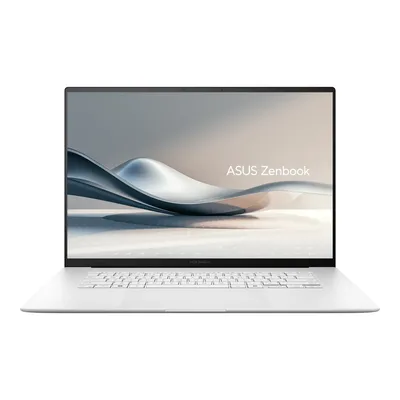
Cả hai đều có RAM 8 GB, nếu bạn làm việc nhiều tab hoặc nhiều ứng dụng thì nên hỏi cửa hàng về khả năng nâng cấp RAM của từng máy. Ngoài ra, Zenbook 14 OLED cũng có màn 120Hz nhưng thuộc phân khúc cao hơn. Muốn so sánh hai dòng Dell này, đọc so sánh Dell Inspiron và Dell Vostro.
Cần hỗ trợ thêm?
Nếu bạn phân vân giữa máy 120Hz và máy có cấu hình mạnh hơn, hãy ghé Cường Tech ở 476 Đường CMT8, Thái Nguyên để xem thực tế, hoặc gọi Zalo 0943.847.333. Cửa hàng có hỗ trợ trả góp cho laptop nếu bạn cần.
Câu hỏi thường gặp
Màn hình 120Hz có tốn pin hơn 60Hz không?
Thường tốn pin hơn một chút vì màn hình làm mới nhiều lần hơn. Bạn có thể chuyển về 60Hz trong Settings khi dùng pin để tiết kiệm.
Dân văn phòng có nên mua laptop 120Hz không?
Không bắt buộc. Nếu cùng giá và cấu hình thì nên chọn máy 120Hz cho mượt. Còn nếu phải đánh đổi RAM hay SSD thì nên ưu tiên RAM và SSD.
Làm sao biết laptop đang chạy 120Hz hay 60Hz?
Vào Settings > System > Display > Advanced display và xem mục tốc độ làm mới, tại đây bạn cũng chọn được tần số quét.