Laptop sạc không vào khi đang chơi game: nguyên nhân và cách xử lý
Laptop cắm sạc nhưng pin vẫn tụt hoặc không tăng khi chơi game? Tìm hiểu nguyên nhân do công suất sạc, nhiệt và cài đặt, cùng cách kiểm tra và khi nào cần sửa.
Bạn cắm sạc, bật game lên rồi nhận ra phần trăm pin vẫn đứng yên hoặc tụt dần dù đang cắm điện. Hiện tượng này khá phổ biến ở laptop gaming và không phải lúc nào cũng là lỗi hỏng sạc. Khi chơi game nặng, máy có thể tiêu thụ điện nhiều hơn mức sạc cấp vào, nên pin phải "góp" thêm. Bài này giúp bạn phân biệt trường hợp bình thường với lỗi thật, và biết nên làm gì.
Nếu máy không nhận sạc ngay cả khi không làm gì, xem laptop không nhận sạc, sạc không vào pin.
Khi nào đây là bình thường
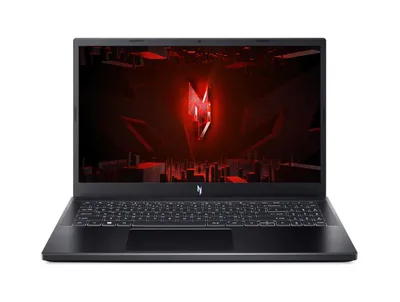
Laptop gaming dùng CPU và card đồ họa mạnh, có thể ngốn nhiều điện khi chơi game. Nếu củ sạc có công suất thấp hơn nhu cầu lúc tải nặng, phần thiếu sẽ do pin bù. Kết quả: dù cắm sạc, pin vẫn không tăng, thậm chí giảm chậm.
Các dấu hiệu cho thấy đây có thể là hiện tượng bình thường:
- Chỉ xảy ra khi chơi game hoặc dùng tác vụ nặng; khi nhàn rỗi, pin sạc vào bình thường.
- Dùng đúng củ sạc của máy và biểu tượng cắm sạc vẫn hiện.
- Máy nóng khi chơi game, sạc pin chậm lại để bảo vệ pin.
Tuy vậy, nếu pin tụt nhanh hoặc máy sập nguồn khi chơi game dù đang cắm sạc, nên kiểm tra kỹ hơn.
Bước 1: Kiểm tra củ sạc và dây
- Xem nhãn công suất trên củ sạc (ví dụ ghi bao nhiêu W) và so với nhãn của củ sạc gốc theo máy. Củ sạc công suất thấp hơn thường không đủ cho lúc chơi game nặng.
- Dùng củ sạc chính hãng hoặc loại thay thế đúng thông số điện áp, dòng điện, đầu cắm. Xem cách chọn sạc laptop thay thế an toàn.
- Kiểm tra dây sạc có bị gập, đứt ngầm, nóng bất thường ở đầu nối.
- Cắm chặt vào ổ điện, thử ổ khác, tránh dùng ổ cắm chia kém chất lượng.
- Với máy sạc qua USB-C, chỉ dùng củ sạc và cáp hỗ trợ đủ công suất; sạc điện thoại thường không đủ cho laptop gaming.
Bước 2: Kiểm tra chế độ nguồn và hiệu năng
Cài đặt hiệu năng cao khiến máy tiêu thụ nhiều điện hơn.
- Bấm Windows + I > System (Hệ thống) > Power & battery (Nguồn & pin).
- Ở mục Power mode (Chế độ nguồn), thử đổi từ Best performance sang Balanced để xem pin có sạc vào lúc chơi game không.
- Nếu máy có phần mềm của hãng (như phần mềm quản lý hiệu năng của từng thương hiệu), kiểm tra chế độ đang chọn (Turbo, Performance, Balanced, Silent). Tên phần mềm tùy hãng.
- Giảm đồ họa trong game hoặc giới hạn khung hình để máy bớt ngốn điện. Xem cách bật chế độ hiệu năng cao trên laptop gaming.
Bước 3: Kiểm tra nhiệt độ
Pin lithium không sạc tốt khi quá nóng; nhiều máy tự giảm hoặc dừng sạc để bảo vệ pin.
- Kê máy ở nơi thoáng, không đặt trên chăn, gối. Có thể dùng đế tản nhiệt.
- Vệ sinh khe gió, quạt nếu nhiều bụi. Nếu máy đã dùng lâu, xem xét thay keo tản nhiệt, nhờ kỹ thuật viên.
- Xem laptop tự giảm hiệu năng khi nóng (thermal throttling).
Bước 4: Xem tình trạng pin
Pin chai có thể khiến máy sạc không vào hoặc sụt nhanh khi tải nặng.
- Bấm Windows, gõ cmd, chuột phải Command Prompt > Run as administrator.
- Gõ
powercfg /batteryreportrồi Enter. Windows tạo một báo cáo pin dạng file và cho biết đường dẫn lưu. - Mở file báo cáo, so sánh Design capacity (Dung lượng thiết kế) với Full charge capacity (Dung lượng sạc đầy). Nếu chênh nhiều, pin đã chai.
Chi tiết hơn tại cách kiểm tra độ chai pin laptop. Pin phồng là dấu hiệu nguy hiểm: ngừng dùng ngay và mang tới kỹ thuật viên, đọc pin laptop bị phồng: nguy hiểm và cách xử lý.
Bước 5: Cập nhật BIOS, driver nguồn
Một số lỗi sạc do firmware hoặc driver quản lý nguồn.
- Khởi động lại máy hoàn toàn (tắt hẳn, rút sạc, bật lại).
- Vào Device Manager > Batteries > gỡ Microsoft ACPI-Compliant Control Method Battery rồi khởi động lại để Windows cài lại.
- Cập nhật BIOS và driver chip từ trang hỗ trợ chính thức của hãng laptop, không tải từ trang lạ. Cập nhật BIOS cần cắm điện ổn định và làm đúng hướng dẫn của hãng.
Khi nào nên mang máy tới kỹ thuật viên
- Máy không sạc dù ở trạng thái nhàn rỗi.
- Sập nguồn đột ngột khi đang cắm sạc.
- Củ sạc nóng, có mùi, đầu cắm lỏng, chập chờn.
- Pin phồng, vỏ máy cong, chạm vào thấy nóng bất thường.
- Bạn đã thử củ sạc khác đúng chuẩn mà vẫn lỗi (có thể do chân sạc, mạch sạc trên mainboard hoặc pin).
Một số lỗi cần mở máy và đo kiểm; không nên tự tháo nếu không có kinh nghiệm, vì pin và mạch nguồn có rủi ro an toàn.
Cần hỗ trợ thêm?
Cường Tech kiểm tra miễn phí và báo giá trước khi sửa. Bạn có thể mang laptop tới cửa hàng hoặc gọi 0943.847.333. Xem thêm dịch vụ sửa chữa và các mẫu laptop nếu đang cân nhắc thay máy.
Câu hỏi thường gặp
Cắm sạc rồi mà chơi game pin vẫn tụt có bình thường không?
Có thể bình thường nếu củ sạc có công suất thấp hơn mức máy tiêu thụ khi chơi game nặng, pin sẽ góp thêm. Nếu máy sập nguồn hoặc pin tụt nhanh thì cần kiểm tra.
Dùng củ sạc khác cho laptop gaming được không?
Chỉ nên dùng củ sạc đúng điện áp, công suất và đầu cắm, tốt nhất là chính hãng. Củ sạc yếu hơn thường không đủ cho lúc chơi game.
Laptop nóng có làm sạc không vào không?
Có. Khi quá nóng, máy có thể giảm hoặc tạm dừng sạc để bảo vệ pin. Hãy vệ sinh, kê thoáng và kiểm tra tản nhiệt.
Pin laptop chai có khiến sạc không vào không?
Pin chai làm sụt nhanh và có thể không giữ tốt khi tải nặng. Kiểm tra bằng báo cáo pin của Windows, và nếu pin phồng thì ngừng dùng và mang tới kỹ thuật viên.