Lỗi CPU fan error khi khởi động máy tính: nguyên nhân và cách sửa
Bật máy báo CPU fan error, press F1 to continue? Hiểu nguyên nhân từ cắm sai header, quạt hỏng, đến cách xử lý an toàn từng bước và khi nào cần kỹ thuật viên.
Màn hình đen hiện dòng chữ CPU fan error, press F1 to run SETUP hoặc Press F1 to continue khi bật máy nghĩa là mainboard không nhận được tín hiệu tốc độ quay từ quạt tản nhiệt CPU. Máy dừng lại để bảo vệ chip khỏi nóng quá mức. Dù quạt thực tế có thể vẫn quay, mainboard vẫn có thể báo lỗi vì cắm sai chỗ hoặc cài đặt BIOS chưa phù hợp.
Bài này giúp bạn tự xác định nguyên nhân, xử lý các lỗi thường gặp và biết khi nào nên dừng lại để nhờ kỹ thuật viên. Mọi thao tác trong máy đều cần tắt máy, rút điện và xả tĩnh điện trước.
Lỗi này nghĩa là gì?
Mainboard có một đầu cắm quạt tên CPU_FAN (thường ghi trên bo mạch) có 3 hoặc 4 chân. Một chân là tín hiệu tốc độ (tachometer). Khi bật máy, BIOS đọc tín hiệu này. Nếu không đọc được hoặc tốc độ quá thấp so với ngưỡng cho phép, BIOS báo lỗi CPU fan error và chờ bạn bấm F1 để tiếp tục hoặc F2 hoặc Del để vào BIOS.
Các nguyên nhân thường gặp, xếp từ dễ sửa tới khó:
- Quạt CPU cắm nhầm vào header khác (như CHA_FAN hay SYS_FAN).
- Dây quạt lỏng, bị dây khác đè hoặc bị kẹt cánh quạt.
- Quạt bị bụi bẩn lâu ngày nên quay chậm, hoặc hỏng ổ trục.
- Bạn dùng tản nước AIO mà bơm cắm vào header quạt, tốc độ báo về thấp.
- BIOS đặt ngưỡng tốc độ tối thiểu quá cao so với quạt của bạn.
Bước 1: Tắt máy và quan sát
- Tắt máy hoàn toàn, tắt công tắc nguồn phía sau PC, rút dây điện.
- Nhấn giữ nút nguồn vài giây để xả điện dư.
- Mở nắp bên hông thùng máy.
- Quan sát quạt trên tản nhiệt CPU: cánh có bị vướng dây không, có kẹt bụi dày không.
Bước 2: Kiểm tra đầu cắm quạt
Tìm dây quạt trên tản CPU, theo dây đến đầu cắm trên mainboard. Đầu cắm phải ghi CPU_FAN. Nhiều người cắm vào CPU_OPT hoặc CHA_FAN nên BIOS không thấy tín hiệu ở CPU_FAN. Hãy rút ra và cắm lại đúng vị trí, chiều cắm chỉ vừa một hướng nên đừng ép mạnh.
Nếu đã cắm đúng mà vẫn lỗi, rút ra cắm lại thật chắc để loại trừ trường hợp tiếp xúc kém. Nếu quạt cắm vào header quạt hệ thống thì phải đổi sang CPU_FAN, vì BIOS chỉ kiểm tra riêng đầu này khi khởi động.
Bước 3: Vệ sinh quạt và kiểm tra cánh quay
Quạt dính bụi hoặc khô dầu sẽ quay chậm, tín hiệu báo về thấp. Dùng cọ mềm hoặc chổi nhỏ quét bụi trên cánh quạt và khe tản. Xoay nhẹ cánh bằng ngón tay, cánh phải quay êm, không bị chát hoặc kẹt. Nếu cánh quay rít hoặc nặng tay, ổ trục có thể hỏng và nên thay quạt hoặc nguyên bộ tản.
Muốn làm vệ sinh toàn bộ máy đúng cách, xem thêm bài bao lâu nên vệ sinh máy tính một lần.
Bước 4: Xử lý với tản nước AIO hoặc quạt không phải loại có tín hiệu
Với tản nước AIO, bơm nước thường cắm vào AIO_PUMP hoặc CPU_FAN tùy hãng. Nếu cắm bơm vào header khác, BIOS có thể báo lỗi dù hệ thống hoạt động bình thường. Đọc sách hướng dẫn của mainboard để biết cắm đúng. Nếu đã cắm đúng mà vẫn lỗi, bạn có thể đổi cài đặt cảnh báo trong BIOS ở bước dưới.
Bước 5: Điều chỉnh trong BIOS
- Bật máy, bấm Del hoặc F2 liên tục để vào BIOS (phím có thể khác tùy hãng).
- Tìm tab Monitor, Hardware Monitor hoặc PC Health.
- Xem mục CPU Fan Speed. Nếu hiển thị 0 RPM hoặc N/A, quạt thật sự chưa gửi tín hiệu về.
- Nếu quạt vẫn quay nhưng RPM thấp hơn ngưỡng, có thể hạ CPU Fan Speed Lower Limit (Ngưỡng tốc độ thấp nhất), hoặc đặt chế độ Quạt về Auto hoặc PWM.
Cảnh báo này có tác dụng bảo vệ. Chỉ tắt cảnh báo khi bạn chắc chắn quạt hoặc bơm đang hoạt động. Theo dõi nhiệt độ qua bài nhiệt độ CPU bao nhiêu là an toàn để biết máy có nóng bất thường không.
Khi nào cần thay quạt hoặc tản nhiệt?
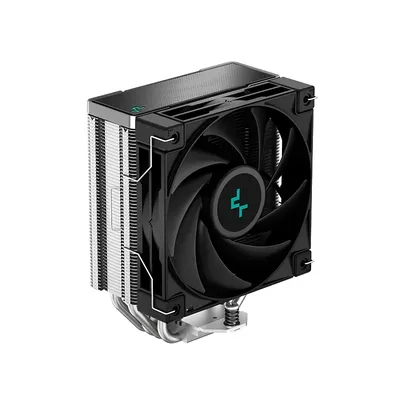
Bạn nên thay nếu quạt không quay dù đã cắm đúng, kêu to bất thường hoặc nhiệt độ CPU tăng nhanh dù mới vệ sinh. Khi thay, chọn tản tương thích socket CPU (AM4, AM5, LGA1700...). Ví dụ tản nhiệt khí Deepcool AK400 hỗ trợ cả LGA1700, AM5 và AM4. Đừng dùng máy khi quạt CPU đã chết vì CPU nóng rất nhanh và có thể tự tắt hoặc hỏng.
Nếu bạn không tự tin tháo tản (cần bôi lại keo tản nhiệt), nhờ kỹ thuật viên sẽ an toàn hơn. Bạn có thể tham khảo thêm cách tra keo tản nhiệt CPU đúng cách.
Cần hỗ trợ thêm?
Nếu bạn đã kiểm tra mà máy vẫn báo lỗi, hoặc không muốn tự mở máy, hãy mang tới cửa hàng. Cường Tech kiểm tra miễn phí và báo giá trước khi sửa, xem chi tiết tại trang sửa chữa. Muốn hỏi nhanh có thể gọi hoặc nhắn Zalo 0943.847.333.
Câu hỏi thường gặp
CPU fan error press F1 to continue là gì?
Đó là cảnh báo mainboard không đọc được tín hiệu tốc độ từ quạt CPU. Máy dừng chờ bạn bấm F1 để chạy tiếp, nhưng nên tìm nguyên nhân trước khi dùng lâu.
Bấm F1 để vào Windows có an toàn không?
Chỉ nên làm tạm khi quạt vẫn quay bình thường. Nếu quạt không quay thì không được dùng máy vì CPU có thể quá nhiệt.
Tại sao quạt vẫn quay mà vẫn báo CPU fan error?
Thường do quạt cắm nhầm header khác CPU_FAN, hoặc tốc độ quay thấp hơn ngưỡng cảnh báo trong BIOS.
Dùng tản nước AIO bị lỗi này thì làm sao?
Kiểm tra bơm nước có cắm đúng đầu CPU_FAN hoặc AIO_PUMP theo hướng dẫn của mainboard, rồi chỉnh ngưỡng trong BIOS nếu cần.