Mainboard không nhận CPU đời mới: cập nhật BIOS thế nào?

Mainboard không lên hình khi thay CPU đời mới thường do BIOS cũ. Cách kiểm tra danh sách CPU hỗ trợ, dùng BIOS Flashback và khi nào nên mang tới kỹ thuật viên.
Bạn vừa nâng cấp CPU đời mới nhưng bật máy không lên hình, đèn CPU hoặc đèn debug trên mainboard sáng? Nguyên nhân thường gặp là BIOS của mainboard chưa hỗ trợ CPU mới. Cách xử lý là cập nhật BIOS, và với nhiều bo mạch có tính năng BIOS Flashback, bạn làm được việc này ngay cả khi máy chưa khởi động.
Bài viết hướng dẫn kiểm tra trước, cập nhật an toàn và những dấu hiệu cho thấy bạn nên nhờ kỹ thuật viên.
Vì sao mainboard không nhận CPU mới
BIOS chứa danh sách CPU mà bo mạch biết cách khởi động. Khi nhà sản xuất ra CPU mới sau khi mainboard đã xuất xưởng, bo mạch đó có thể cần cập nhật BIOS mới. Ví dụ phổ biến:
- Bo AM4 đời đầu khi nâng lên CPU Ryzen đời sau.
- Bo Intel 600 series khi lắp CPU thế hệ mới hơn.
- Bo AM5 sản xuất sớm khi lắp CPU Ryzen mới.
Cùng socket không có nghĩa là mặc định nhận. Hãy luôn kiểm tra danh sách hỗ trợ của hãng.
Bước 1: kiểm tra danh sách CPU hỗ trợ
- Xác định chính xác tên mainboard (in trên bo hoặc hộp) và phiên bản (Rev).
- Vào trang chính thức của hãng mainboard, tìm mục Support (Hỗ trợ) > CPU Support List (Danh sách CPU hỗ trợ).
- Tìm CPU của bạn, xem phiên bản BIOS tối thiểu để hỗ trợ.
- Đối chiếu với phiên bản BIOS hiện tại trên bo (thường có nhãn dán trên bo hoặc hộp, hoặc xem trong BIOS).
Nếu CPU của bạn nằm trong danh sách nhưng cần BIOS cao hơn bản đang có, cần cập nhật.
Bước 2: chọn cách cập nhật phù hợp
Cách A: dùng BIOS Flashback (không cần CPU)
Nhiều mainboard có cổng USB riêng và nút cập nhật BIOS. Tên gọi tùy hãng, ví dụ USB BIOS Flashback (ASUS), Flash BIOS Button (MSI) hoặc Q-Flash Plus (Gigabyte). Quy trình chung:
- Chuẩn bị một USB nhỏ, định dạng FAT32. Có thể dùng USB như Kingston DataTraveler Exodia 64GB.
- Tải file BIOS của đúng mainboard từ trang hãng, giải nén.
- Đổi tên file theo đúng hướng dẫn của hãng (mỗi hãng có quy ước riêng) và chép vào USB.
- Tắt máy, cắm nguồn mainboard (không cần CPU, RAM).
- Cắm USB vào đúng cổng dành cho Flashback (xem sách hướng dẫn).
- Nhấn nút Flashback và chờ đèn báo chạy xong. Không tắt điện hoặc rút USB trong lúc này.
- Khi đèn báo hoàn thành, rút USB, lắp CPU mới và bật máy.
Chi tiết tính năng này có ở BIOS Flashback trên mainboard là gì, khi nào cần.
Cách B: dùng CPU cũ để cập nhật
Nếu bo không có Flashback:
- Mượn hoặc dùng lại CPU cũ được hỗ trợ.
- Lắp CPU cũ, bật máy, vào BIOS.
- Cập nhật BIOS bằng tính năng của hãng (ví dụ EZ Flash, M-Flash, Q-Flash trong BIOS).
- Sau khi xong, tắt máy, thay CPU mới.
Hướng dẫn tổng quát: cách cập nhật BIOS mainboard an toàn.
Bước 3: chạy nguồn ổn định khi cập nhật
- Cắm vào ổ điện chắc chắn, tránh nơi hay mất điện.
- Không bấm Reset hoặc tắt máy trong quá trình cập nhật.
- Nếu có UPS thì nên dùng.
- Máy chạy mất vài phút, hãy kiên nhẫn đợi tới khi báo hoàn thành.
Nếu cập nhật xong vẫn không lên hình
Hãy kiểm tra lần lượt:
- Lắp lại CPU: xem cách lắp CPU Intel, AMD vào mainboard an toàn. Tuyệt đối không bẻ cong chân socket.
- Lắp lại RAM: thử từng thanh, cắm đúng khe.
- Kiểm tra cáp nguồn CPU 4+4 pin cắm chắc.
- Thử card rời hoặc cổng hình khác: CPU đuôi F không có đồ họa tích hợp nên không lên hình nếu thiếu card rời.
- Reset CMOS: tháo pin CMOS vài phút hoặc dùng jumper theo sách hướng dẫn.
- Đọc máy tính không lên nguồn nguyên nhân và cách xử lý để đối chiếu thêm.
Khi cả nguồn, RAM, CPU đều đã kiểm tra mà máy vẫn không lên, có thể bo mạch, CPU hoặc nguồn bị lỗi. Lúc này nên dừng và mang máy tới kỹ thuật viên, đừng cố thử linh kiện bằng cách ép hoặc thay đổi nhiều thứ cùng lúc.
Phòng tránh trước khi mua CPU mới
- Xác định rõ mainboard và phiên bản BIOS hiện tại.
- Xem danh sách CPU hỗ trợ trước khi mua.
- Nếu cần, hỏi cửa hàng: nhiều người chọn nâng cấp trọn bộ CPU và mainboard cùng lúc để khỏi phải cập nhật BIOS. Bài có nên mua combo CPU và mainboard không giải thích ưu nhược điểm.
- Nếu dùng CPU mới trên bo mới, ví dụ mainboard ASUS TUF Gaming B650M-PLUS WIFI, hãy hỏi cửa hàng phiên bản BIOS có sẵn trên bo trước khi mua CPU đời mới.
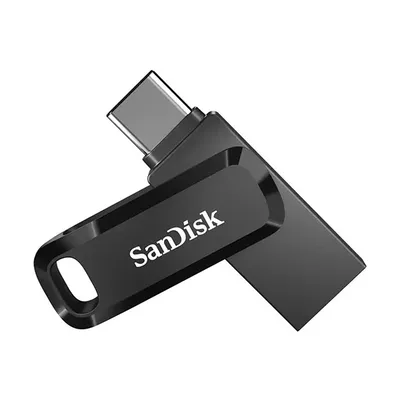
Ngay cả CPU phổ thông như Ryzen 5 5600 trên mainboard AM4 cũng nên kiểm tra danh sách hỗ trợ. Để chuẩn bị USB cập nhật nhanh, bạn có thể tham khảo USB SanDisk Ultra Dual Drive Go 128GB.
Cần hỗ trợ thêm?
Cường Tech nhận sửa chữa, kiểm tra miễn phí và báo giá trước khi sửa, kể cả việc cập nhật BIOS và kiểm tra tương thích CPU–mainboard. Bạn có thể mang mainboard hoặc cả máy tới 476 Đường CMT8, Thái Nguyên, hoặc gọi 0943.847.333.
Câu hỏi thường gặp
Vì sao thay CPU mới mà máy không lên hình?
Thường vì BIOS trên mainboard là bản cũ, chưa có mã nhận diện CPU mới. Cần cập nhật BIOS lên phiên bản hỗ trợ CPU đó. Ngoài ra cũng nên kiểm tra RAM, nguồn và cách lắp CPU.
BIOS Flashback là gì?
Là tính năng trên một số mainboard cho phép cập nhật BIOS qua USB mà không cần CPU hoặc RAM. Mỗi hãng gọi một tên và có cách thao tác riêng, nên cần đọc hướng dẫn của đúng mainboard.
Cập nhật BIOS có nguy hiểm không?
Có rủi ro nếu mất điện hoặc tắt máy giữa chừng, có thể làm hỏng BIOS. Vì vậy hãy dùng nguồn ổn định, tải đúng file của đúng mainboard và không rút điện trong lúc cập nhật.
Mainboard không có BIOS Flashback thì làm sao?
Bạn có thể mượn CPU cũ được hỗ trợ để cập nhật BIOS rồi thay CPU mới, hoặc mang mainboard tới cửa hàng để kỹ thuật viên xử lý.