Máy tính không lên nguồn: nguyên nhân và cách xử lý từng bước

PC hoặc laptop bấm nút không có gì xảy ra? Kiểm tra theo thứ tự: ổ điện, dây nguồn, công tắc PSU, RAM, pin laptop... và biết khi nào nên mang đi sửa.
Bấm nút nguồn mà không đèn, không quạt quay, không tiếng gì là tình huống khiến nhiều người lo lắng. Tin tốt là rất nhiều trường hợp chỉ do ổ điện, dây nguồn, công tắc nguồn hoặc RAM lỏng, bạn có thể kiểm tra tại nhà trong vài phút.
Bài này đi theo thứ tự từ dễ tới khó, cho cả PC để bàn lẫn laptop. Bạn chỉ làm những bước an toàn; những việc đụng đến nguồn điện bên trong, hãy giao cho kỹ thuật viên.
Phân biệt: không lên nguồn hay lên nguồn nhưng không có hình
Trước khi xử lý, hãy xác định đúng triệu chứng, vì cách sửa khác nhau.
- Không lên nguồn: bấm nút nguồn mà không có đèn, không quạt quay, không tiếng bíp. Đây là chủ đề bài này.
- Lên nguồn nhưng không có hình: quạt quay, đèn sáng nhưng màn hình đen. Xem PC chạy nhưng không lên màn hình.
- Lên nguồn rồi tự tắt hoặc khởi động lại: xem máy tính tự khởi động lại liên tục.
Với PC để bàn: kiểm tra theo thứ tự
- Kiểm tra ổ điện: thử cắm thiết bị khác (như sạc điện thoại) vào cùng ổ để chắc có điện. Đổi sang ổ cắm khác nếu cần.
- Kiểm tra dây nguồn: cắm chặt hai đầu dây vào ổ điện và vào nguồn (PSU) phía sau case. Thử dây nguồn khác nếu có.
- Kiểm tra công tắc sau nguồn: mặt sau case có công tắc I/O. Phải gạt về I (bật).
- Kiểm tra ổ cắm chống sét, ổ cắm kéo dài: nút trên ổ có thể đã tắt hoặc cầu chì ổ đã đứt. Cắm trực tiếp vào tường để thử.
- Rút các thiết bị ngoại vi: rút USB, tai nghe, máy in, chỉ giữ lại chuột, bàn phím và màn hình. Thử bật lại.
- Xả điện dư: rút dây nguồn, nhấn giữ nút nguồn 15–20 giây, cắm lại rồi bật.
Nếu vẫn không lên: kiểm tra nút nguồn và dây nối
Sau khi loại trừ nguồn điện bên ngoài, bạn kiểm tra tiếp:
- Dây nút nguồn trước case: dây từ nút nguồn cắm lên mainboard (chân “PWR_SW”) có thể lỏng hoặc cắm sai, nhất là sau khi mới lắp hoặc vệ sinh. Cắm lại theo sách hướng dẫn của mainboard.
- Dây nguồn 24 pin và 8 pin CPU: bộ dây cấp điện cho mainboard và CPU phải cắm đủ, đúng chiều và chặt.
- Dấu hiệu từ mainboard: nhiều mainboard có đèn nhỏ sáng khi có điện chờ (standby). Nếu đèn này không sáng, nghi ngờ nguồn (PSU) hoặc ổ điện.
Nếu bạn tự lắp máy, đọc thêm lỗi thường gặp khi lắp ráp PC lần đầu và cách khắc phục.
Máy có đèn, quạt chạy chút rồi tắt
Đây thường không còn là lỗi nguồn điện đơn thuần. Bạn thử:
- Tắt máy, rút dây nguồn.
- Tháo RAM, lau nhẹ phần chân vàng bằng khăn mềm khô, cắm lại thật chặt (đúng khe, nghe tiếng “tách”).
- Nếu có nhiều thanh RAM, thử chạy từng thanh một.
- Kiểm tra card đồ họa rời (nếu có) đã cắm chặt, cáp nguồn phụ của card cắm đủ.
Các biện pháp này cũng áp dụng khi máy kêu bíp liên tục; xem máy tính kêu tít tít khi khởi động: ý nghĩa tiếng bíp.
Với laptop không lên nguồn
Laptop có thêm pin và củ sạc nên các bước hơi khác.
- Cắm sạc và quan sát đèn sạc: nếu đèn sạc không sáng, thử củ sạc và ổ điện khác. Củ sạc hỏng là nguyên nhân khá hay gặp. Xem laptop không nhận sạc, sạc không vào pin.
- Xả điện tĩnh: rút sạc, rút thiết bị ngoại vi, nhấn giữ nút nguồn 30 giây, sau đó cắm sạc và bật lại.
- Để máy sạc 15–30 phút rồi mới bật, vì pin cạn kiệt hoàn toàn có thể không bật được ngay.
- Quan sát bằng mắt: nếu máy từng bị rơi, vào nước hay có mùi khét, đừng cố bật nhiều lần.
Các nguyên nhân phần cứng thường gặp
Nếu đã thử mà vẫn không được, nguyên nhân thường nằm ở phần cứng:
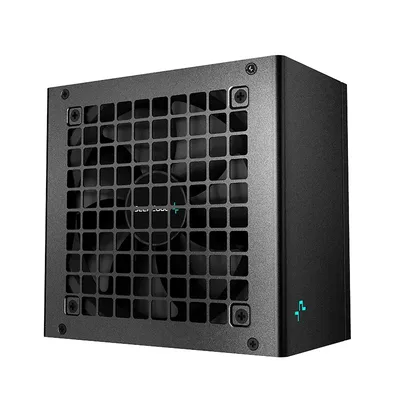
- Nguồn (PSU) hỏng: bấm nút không có phản ứng, quạt nguồn không quay, đèn standby trên mainboard tắt.
- Mainboard hỏng: cháy tụ, chập mạch sau sét đánh, sau đột ngột mất điện.
- RAM, CPU, card đồ họa lỗi: có thể làm máy không khởi động.
- Nút nguồn hoặc dây nút nguồn hỏng: ít gặp hơn nhưng có.
Việc xác định đúng linh kiện hỏng cần dụng cụ và linh kiện thử, nên kỹ thuật viên sẽ làm nhanh hơn. Bạn cũng có thể tham khảo cách tự kiểm tra lỗi phần cứng máy tính tại nhà.
Khi nào nên mang đi sửa
Hãy mang tới tiệm khi:
- Đã thử các bước cơ bản nhưng máy vẫn không phản ứng.
- Có mùi khét, tiếng nổ lách tách, tia lửa.
- Máy hỏng ngay sau sét đánh, mất điện đột ngột hoặc vào nước.
- Bạn không tự tin mở thùng máy.
Nếu chọn nguồn thay thế, hãy chọn nguồn công suất thật và bảo hành dài; đọc cách chọn nguồn máy tính tốt, an toàn.
Cần hỗ trợ thêm?
Bạn có thể mang máy tới cửa hàng để kỹ thuật viên kiểm tra, kiểm tra miễn phí và báo giá trước khi sửa. Xem thêm trang sửa chữa hoặc gọi hotline để được hướng dẫn nhanh.
Câu hỏi thường gặp
Vì sao bấm nút nguồn máy tính không có phản ứng gì?
Thường do không có điện (ổ cắm, dây nguồn, công tắc sau PSU), dây nút nguồn lỏng, hoặc nguồn máy tính hỏng. Hãy kiểm tra theo thứ tự từ ổ điện đến công tắc sau case.
Laptop không lên nguồn có phải hỏng pin không?
Không chắc. Có thể do củ sạc hỏng, pin cạn hoàn toàn hoặc kẹt điện tĩnh. Hãy thử xả điện tĩnh và sạc 15–30 phút trước khi kết luận.
PC lên nguồn vài giây rồi tắt là lỗi gì?
Thường do RAM lỏng, card đồ họa cắm chưa chặt hoặc nguồn yếu. Thử cắm lại RAM, card và kiểm tra các dây nguồn phụ.
Có nên tự thay nguồn máy tính không?
Nếu bạn có kinh nghiệm lắp ráp thì được, nhưng hãy rút điện hoàn toàn trước khi thao tác. Nếu không chắc, nhờ kỹ thuật viên sẽ an toàn hơn.