Màn hình 4K chỉ chạy được 30Hz: kiểm tra cáp và cổng kết nối
Màn hình 4K chỉ lên được 30Hz, con trỏ giật lag? Nguyên nhân thường do cáp hoặc cổng HDMI cũ. Cách kiểm tra cáp, cổng, cài đặt Windows 11 để lên 60Hz trở lên.
Bạn vừa mua màn hình 4K, cắm vào, hình rất nét. Nhưng khi di chuột thì thấy giật như bị lag, kéo cửa sổ cũng không mượt. Vào cài đặt xem, tần số quét chỉ có 30Hz, dù màn hình ghi rõ hỗ trợ 60Hz hoặc cao hơn.
Tin tốt là hầu hết trường hợp không phải màn hình lỗi mà do cáp, cổng kết nối hoặc cài đặt. Bài này hướng dẫn kiểm tra theo thứ tự, từ dễ đến khó, để bạn lên đúng tần số quét.
Vì sao 4K hay bị kẹt ở 30Hz?
Độ phân giải 4K có nhiều điểm ảnh gấp bốn lần Full HD, nên cần băng thông (lượng dữ liệu truyền mỗi giây) lớn. Nếu một khâu nào đó trong đường truyền không đủ băng thông, hệ thống sẽ tự giảm tần số quét xuống mức thấp hơn để vẫn xuất được hình 4K. Mức thấp thường gặp chính là 30Hz.
Các "khâu" có thể gây nghẽn gồm:
- Cổng HDMI đời cũ trên laptop, card đồ họa hoặc mainboard (chuẩn cũ chỉ chạy 4K ở tần số thấp).
- Cáp HDMI cũ, kém chất lượng hoặc quá dài.
- Bộ chuyển đổi, hub, dock không hỗ trợ băng thông cao.
- Cổng trên màn hình đang ở chế độ tương thích thấp.
- Cài đặt Windows chọn nhầm.
Bước 1: Xem tần số quét hiện tại
Trước tiên, xác nhận lỗi đúng như vậy:
- Mở Settings (Cài đặt) > System (Hệ thống) > Display (Màn hình).
- Kéo xuống, bấm Advanced display (Hiển thị nâng cao).
- Chọn đúng màn hình 4K nếu có nhiều màn hình.
- Nhìn mục Choose a refresh rate (Chọn tốc độ làm mới) xem đang ở mức nào.
- Bấm vào danh sách để xem có tuỳ chọn cao hơn như 60Hz không.
Nếu có tuỳ chọn 60Hz mà chưa chọn, bạn chỉ cần chọn rồi Keep changes (Giữ thay đổi). Nếu danh sách chỉ có 30Hz, nghĩa là hệ thống nhận thấy đường truyền không đủ băng thông, hãy tiếp tục các bước sau. Cách chỉnh tương tự cho 144Hz được viết kỹ trong Cách chỉnh màn hình chạy đúng 144Hz trên Windows.
Bước 2: Kiểm tra cổng trên máy tính
Đây là nguyên nhân rất phổ biến:
- Xem thông số cổng HDMI của laptop hoặc card đồ họa trên trang hãng. Có cổng chỉ hỗ trợ 4K ở 30Hz.
- Nếu máy có cổng DisplayPort, hãy thử dùng cáp DisplayPort thay HDMI.
- Với laptop, thử cổng USB-C có hỗ trợ xuất hình nếu máy có.
- Nếu máy tính để bàn có card rời, hãy cắm cáp vào card rời chứ không phải cổng của mainboard.
Một câu hỏi liên quan nhiều người thắc mắc có ở bài Laptop có cổng HDMI xuất được 4K không.
Bước 3: Kiểm tra và đổi cáp
- Dùng cáp HDMI loại băng thông cao (nhãn Premium High Speed hoặc Ultra High Speed tuỳ cáp) hoặc cáp DisplayPort đúng chuẩn.
- Thử cáp ngắn hơn, tránh cáp quá dài và quá cũ.
- Cắm chắc hai đầu, không dùng đầu chuyển đổi không cần thiết.
- Nếu có thể, thử cáp khác để loại trừ cáp lỗi.
Cáp rẻ không rõ nguồn gốc thường không đạt băng thông ghi trên bao bì. Xem thêm bài Cáp HDMI hay DisplayPort cho màn hình tần số quét cao để chọn đúng loại.
Bước 4: Kiểm tra cổng và cài đặt trên màn hình
- Dùng nút menu trên màn hình để mở OSD, vào mục Input (Nguồn vào) hoặc Setup.
- Nếu có tuỳ chọn chế độ HDMI (ví dụ chọn phiên bản cổng HDMI hoặc bật chế độ băng thông cao/UHD), hãy bật đúng chế độ. Tên mục khác nhau theo hãng.
- Thử cổng DisplayPort thay HDMI trên màn hình nếu màn có.
- Cập nhật firmware màn hình nếu hãng cung cấp và hướng dẫn.
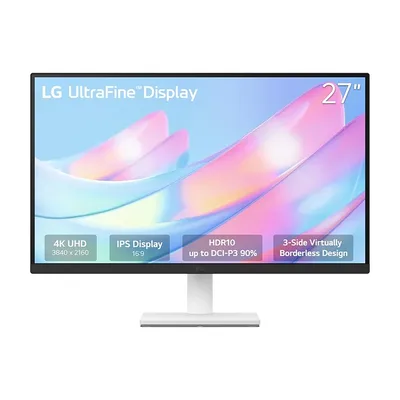
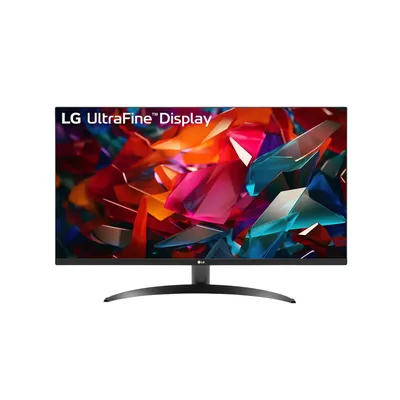
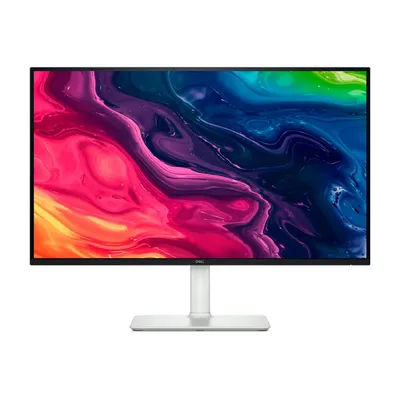
Các màn hình 4K tại cửa hàng như LG UltraFine 27US500-W và LG 32UR500K-B hỗ trợ 60Hz với 2 cổng HDMI và DisplayPort, còn Dell Plus S2725QS lên tới 120Hz với 2 cổng HDMI và DP 1.4. Để đạt tần số quét cao, đường truyền phải đủ băng thông.
Bước 5: Cập nhật driver và kiểm tra hub
- Cập nhật driver card đồ họa từ trang chính thức của NVIDIA, AMD hoặc Intel.
- Nếu dùng hub hoặc dock, thử cắm trực tiếp cáp từ máy tới màn hình để xác định hub có phải nguyên nhân. Nhiều hub phổ thông chỉ đạt 4K ở tần số thấp hơn 60Hz.
- Xem thông số hub: "4K" không nhất thiết là "4K 60Hz".
Cẩn thận với công cụ cập nhật driver lạ, chỉ nên tải từ trang chính thức. Bạn có thể xem Cách cập nhật driver card đồ họa NVIDIA, AMD.
Khi nào nên mang đi kiểm tra?
Hãy nhờ kỹ thuật viên nếu:
- Đã đổi cáp tốt, thử nhiều cổng nhưng vẫn kẹt ở 30Hz.
- Màn hình hoặc cổng HDMI trên máy có dấu hiệu lỏng, nóng, hỏng.
- Máy có hiện tượng nhấp nháy, mất tín hiệu thường xuyên.
Bạn cũng nên cân nhắc nhu cầu thực sự, có thể xem Màn hình 4K có đáng mua cho làm việc và giải trí.
Cần hỗ trợ thêm?
Nếu bạn không chắc cổng và cáp hiện tại có hỗ trợ 4K 60Hz hay không, hãy mang máy và màn hình đến cửa hàng để kỹ thuật viên thử trực tiếp. Bạn có thể tham khảo thêm danh mục màn hình hoặc gọi 0943.847.333 để được tư vấn cáp và cổng phù hợp.
Câu hỏi thường gặp
Vì sao màn hình 4K chỉ chạy 30Hz?
Thường do tín hiệu đi qua cổng hoặc cáp không đủ băng thông cho 4K 60Hz, ví dụ cổng HDMI chuẩn cũ trên laptop/card, cáp HDMI đời cũ hoặc hub chuyển đổi. Cũng có thể do cài đặt hoặc cổng trên màn hình chưa đúng chế độ.
Cáp nào chạy được 4K 60Hz?
Cáp HDMI loại hỗ trợ băng thông cao (ghi High Speed hoặc Ultra High Speed) hoặc cáp DisplayPort đúng chuẩn, cùng với cổng hai đầu cũng hỗ trợ độ phân giải và tần số quét đó.
Màn hình 4K 60Hz và 30Hz khác nhau thế nào?
30Hz làm hình ảnh cập nhật chậm, con trỏ chuột và cuộn trang thấy giật rõ. 60Hz mượt hơn nhiều và phù hợp dùng hằng ngày; với game, tần số quét cao hơn còn tốt hơn.
Cắm qua hub có chạy 4K 60Hz được không?
Tuỳ hub và cổng laptop. Nhiều hub phổ thông chỉ đạt 4K ở tần số thấp hơn 60Hz, nên cần xem thông số hub và cổng USB-C của máy trước khi mua.
Cảm ơn bạn đã góp ý! Cần gỡ rối ngay? Gọi 0943.847.333 hoặc nhắn Zalo — kỹ thuật viên hỗ trợ miễn phí.