Màn hình Dell P2425HE USB-C cho laptop: một dây làm được gì?
Dell P2425HE có USB-C sạc 90W, cổng LAN RJ45 và hub USB: chỉ một dây cắm là laptop có hình, sạc, mạng. Điều kiện laptop và cách kết nối.
Điểm hay nhất của Dell P2425HE là cổng USB-C đa năng: chỉ một sợi cáp nối từ laptop sang màn hình là vừa truyền hình ảnh, vừa sạc cho máy (tối đa 90W), vừa dùng chung bàn phím, chuột và cổng mạng gắn trên màn hình. Bàn làm việc gọn hẳn, vào chỗ ngồi chỉ cần cắm một dây.
Nhưng "một dây" chỉ hoạt động khi laptop của bạn hỗ trợ đúng chuẩn. Bài này giải thích thông số, cách kết nối và những lỗi hay gặp.
Thông số chính
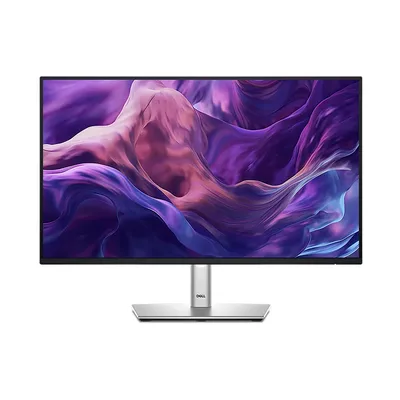
Theo thông tin sản phẩm (Màn hình Dell P2425HE 24 inch IPS 100Hz USB-C):
- Màn 23.8 inch Full HD IPS, tần số quét 100Hz.
- Cổng USB-C sạc ngược cho laptop tới 90W.
- Cổng mạng RJ45 và hub USB.
- Cổng DP out (đầu ra DisplayPort).
- Thiết kế cho văn phòng, bảo hành 36 tháng.
Điều kiện để laptop chạy được "một dây"
Cổng USB-C có hình dạng giống nhau nhưng khả năng khác nhau. Laptop của bạn cần:
- Cổng USB-C hỗ trợ xuất hình ảnh (thường được ghi là DisplayPort Alt Mode hoặc Thunderbolt/USB4). Nhiều laptop giá rẻ có cổng USB-C chỉ để sạc và truyền dữ liệu, không ra hình.
- Hỗ trợ sạc qua USB-C (Power Delivery). Nếu laptop cần công suất sạc cao hơn mức màn hình cấp, máy vẫn chạy nhưng sạc chậm hoặc không tăng pin.
- Cáp USB-C đủ chuẩn. Cáp chỉ để sạc điện thoại có thể không truyền được hình. Nên dùng cáp đi kèm màn hình hoặc cáp có ghi hỗ trợ video.
Bạn kiểm tra bằng cách xem biểu tượng cạnh cổng USB-C (DisplayPort, Thunderbolt, hình tia chớp) hoặc tra thông số laptop trên trang hãng. Nếu laptop không có, bạn vẫn dùng được màn hình qua HDMI hoặc DisplayPort, chỉ thiếu tính năng một dây. Xem cách kết nối laptop với màn hình rời, TV.
Cách kết nối và thiết lập
- Đặt màn hình lên bàn, cắm dây nguồn của màn hình.
- Cắm một đầu cáp USB-C vào cổng USB-C phía sau màn hình (cổng ghi hỗ trợ sạc và hình ảnh), đầu còn lại vào laptop.
- Bật màn hình, chọn nguồn vào là USB-C bằng nút điều hướng của màn hình nếu màn không tự nhận.
- Trên Windows 11, nhấn Windows + P và chọn Extend (Mở rộng) hoặc Duplicate (Nhân đôi) tùy cách bạn dùng.
- Vào Settings (Cài đặt) > System (Hệ thống) > Display (Màn hình) để chỉnh vị trí, độ phân giải và tần số quét.
- Cắm bàn phím, chuột vào cổng USB của màn hình (hoặc dùng dongle không dây). Cắm cáp mạng vào cổng RJ45 nếu muốn dùng mạng dây.
Nếu máy không nhận cổng mạng hoặc cổng USB trên màn hình, thường cần chọn đúng chế độ USB-C của màn hình hoặc cập nhật driver. Bài hub USB-C cho laptop, chọn loại nào giúp bạn hiểu thêm về cách một cổng truyền nhiều chức năng.
Khi nào nên chọn P2425HE
- Làm việc tại nhà hoặc văn phòng với laptop, vừa cắm vào là có màn lớn, mạng, sạc và bàn phím chuột.
- Dùng chung bàn cho nhiều laptop, mỗi người cắm dây của mình.
- Cần màn chuẩn văn phòng, ổn định, bảo hành 36 tháng hơn là chơi game cao cấp.
Với game, 100Hz mượt hơn 60Hz nhưng không phải màn gaming. Nếu bạn chơi game nhiều, hãy xem ASUS TUF VG259QM5A 240Hz.
So sánh nhanh với màn văn phòng khác
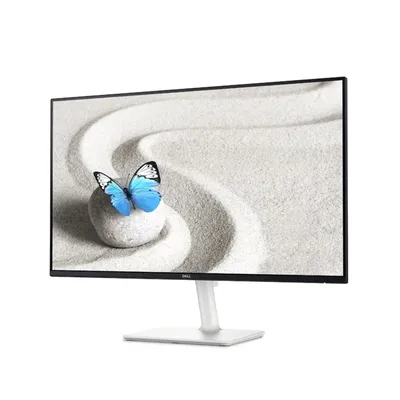
- Dell S2725H 27 inch IPS 100Hz: màn lớn hơn, không phải sản phẩm hướng tới USB-C đa năng như P2425HE (xem thông số hãng).
- Dell SE2425H: màn cơ bản, giá mềm hơn.
- Hub USB-C Ugreen 5 in 1: nếu bạn đã có màn hình HDMI và chỉ cần thêm cổng cho laptop.
Nếu chưa chắc nên chọn 24 hay 27 inch, đọc nên mua màn hình 24 inch hay 27 inch.
Lỗi thường gặp khi dùng USB-C
- Không lên hình: thử cổng USB-C khác trên laptop, đổi cáp, hoặc dùng HDMI. Có thể cổng đó không hỗ trợ xuất hình.
- Sạc chậm hoặc không sạc: công suất cấp tối đa của màn có thể thấp hơn nhu cầu của laptop. Khi chơi game hay chạy nặng, máy vẫn tụt pin nếu cần cắm sạc gốc.
- Cổng USB trên màn không nhận: kiểm tra cáp có truyền dữ liệu không, và thử chọn lại nguồn vào.
- Hình nhấp nháy: thử cáp ngắn, chất lượng tốt hơn.
Khi laptop không xuất hình, bài laptop không xuất hình ra màn hình rời qua HDMI có các bước kiểm tra chung.
Cần hỗ trợ thêm?
Nếu bạn không chắc cổng USB-C trên laptop có xuất hình hay sạc được không, hãy mang máy tới cửa hàng, nhân viên sẽ thử trực tiếp với màn hình. Cần tư vấn thêm gọi 0943.847.333, hoặc xem trang liên hệ.
Câu hỏi thường gặp
Dell P2425HE sạc laptop được bao nhiêu W?
Theo thông tin sản phẩm, cổng USB-C sạc cho laptop tối đa 90W; laptop cần hỗ trợ sạc qua USB-C Power Delivery.
Laptop nào dùng được USB-C một dây với màn hình này?
Laptop có cổng USB-C hỗ trợ xuất hình ảnh (DisplayPort Alt Mode, Thunderbolt hoặc USB4) và sạc qua USB-C. Hãy kiểm tra thông số của laptop.
Màn hình P2425HE có cổng mạng không?
Có, màn có cổng RJ45 và hub USB, giúp laptop dùng mạng dây qua cáp USB-C.
P2425HE tần số quét bao nhiêu?
Màn 23.8 inch Full HD IPS, tần số quét 100Hz.