Màn hình Full HD, 2K nối với MacBook bị chữ mờ: cách chỉnh cho nét
Nối MacBook với màn hình ngoài thấy chữ mờ, rỗ? Vì sao Full HD, 2K hay bị vậy, cách chọn độ phân giải, kiểm tra cáp, cổng và khi nào nên dùng màn 4K.
Nối MacBook với màn hình ngoài Full HD hoặc 2K mà thấy chữ mờ, viền chữ răng cưa hơn so với màn hình của MacBook là chuyện rất nhiều người gặp. Phần lớn không phải do máy hỏng, mà vì cách macOS hiển thị chữ và đặc điểm của màn hình mật độ điểm ảnh thấp.
Bài này giải thích nguyên nhân, các bước chỉnh để chữ nét hơn và khi nào bạn nên nghĩ tới màn hình độ phân giải cao hơn.
Vì sao chữ trên màn hình ngoài hay bị mờ?
- Màn Retina của MacBook có mật độ điểm ảnh rất cao, nên chữ mịn. Màn ngoài Full HD ở kích thước lớn (27 inch) có mật độ thấp hơn nhiều, nên chữ nhìn thô hơn.
- macOS không còn làm mịn chữ theo kiểu cũ (subpixel anti-aliasing) trên các bản mới. Trên màn không phải Retina, chữ thường trông mảnh và mờ hơn so với Windows.
- Độ phân giải đang chạy không phải độ phân giải gốc (native) của màn hình, khiến hình bị co giãn.
- Cáp, cổng hoặc bộ chuyển đổi không hỗ trợ đúng độ phân giải/tần số quét.
- Chế độ màu hoặc làm nét (sharpness) trong menu màn hình chưa đặt phù hợp.
Hiểu như vậy sẽ giúp bạn biết: một phần cải thiện được bằng cài đặt, một phần là giới hạn của màn hình.
Bước 1: Chọn đúng độ phân giải gốc
- Nhấn vào biểu tượng Apple, chọn System Settings (Cài đặt hệ thống). Trên macOS cũ tên là System Preferences.
- Chọn Displays (Màn hình) ở thanh bên.
- Bấm vào màn hình ngoài đang kết nối.
- Ở mục độ phân giải, chọn Default (Mặc định) hoặc độ phân giải tương ứng với độ phân giải gốc của màn hình (ví dụ 1920 x 1080 với Full HD, 2560 x 1440 với 2K).
- Tránh các mức phóng/thu lạ không khớp với độ phân giải gốc.
Nếu màn có hiển thị chữ rất nhỏ ở độ phân giải gốc, tăng cỡ chữ trong ứng dụng hoặc dùng thu phóng của trình duyệt thay vì đổi độ phân giải sai chuẩn.
Bước 2: Kiểm tra cáp, cổng và tần số quét
- Dùng cáp HDMI hoặc DisplayPort chất lượng tốt, hỗ trợ độ phân giải màn hình. Cáp cũ có thể chỉ hỗ trợ độ phân giải thấp.
- Nếu dùng cổng chuyển (USB-C sang HDMI), chọn bộ chuyển hỗ trợ đúng độ phân giải và tần số quét. Xem hub USB-C cho laptop chọn loại nào.
- Trong Displays, kiểm tra Refresh rate (Tần số quét) có phù hợp với màn hình không.
- Thử đổi cổng hoặc cáp khác để loại trừ nguyên nhân phần cứng.
Bước 3: Chỉnh trong menu của màn hình (OSD)
Bấm nút menu trên màn hình và kiểm tra:
- Sharpness (Độ sắc nét): nếu quá cao hoặc quá thấp, chữ trông lạ. Thử đặt về mặc định.
- Chế độ hình ảnh (Standard, Text, Game…): thử chế độ chuẩn.
- Kiểu tín hiệu/dải màu (RGB, YCbCr, Full/Limited) nếu có: hình có thể bị xám hoặc kém nét nếu cấu hình sai.
Tên mục trong menu khác nhau theo hãng và đời màn hình, nên bạn hãy xem hướng dẫn của hãng nếu không thấy mục tương ứng.
Màn hình nào hợp MacBook để chữ nét?
macOS hiển thị đẹp nhất khi màn hình có mật độ điểm ảnh cao, tức màn hình 4K cỡ 27 inch (mật độ gần với Retina hơn). Màn hình Full HD ở 24 inch thường chấp nhận được, Full HD ở 27 inch dễ thấy chữ thô, còn màn 2K 27 inch là mức trung gian.
Trong catalog cửa hàng có thể tham khảo:
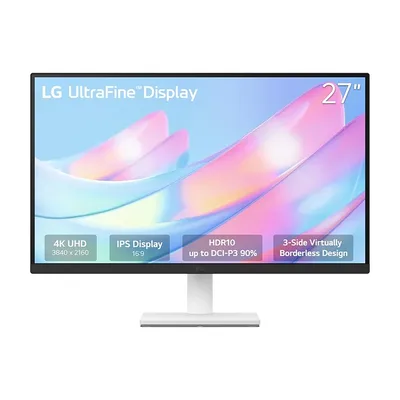
- LG UltraFine 27US500-W 27 inch 4K IPS.
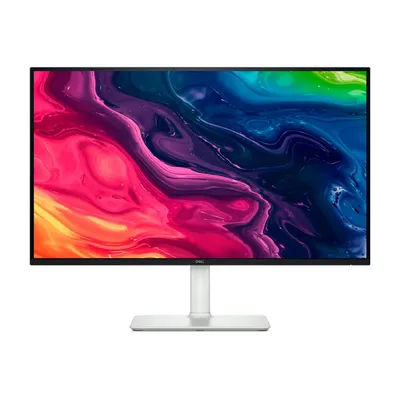
- Dell Plus S2725QS 27 inch 4K IPS 120Hz.
Bài chọn màn hình rời cho MacBook phân tích kỹ hơn. Nếu chưa muốn đổi màn, tăng khoảng cách nhìn hoặc dùng cỡ chữ lớn hơn cũng giúp dễ chịu hơn.
Khi nào nên nghi ngờ lỗi phần cứng?
- Hình bị nhòe cả khi dùng thử với máy khác.
- Chữ mờ theo từng vùng hoặc có vệt, đốm bất thường.
- Màn hình nhấp nháy, mất hình lúc có lúc không.
- Chữ mờ chỉ khi dùng đúng một cáp hoặc cổng nhất định.
Khi đó hãy thử màn với máy khác để xác định lỗi. Nếu màn hình hỏng, mang tới cửa hàng kiểm tra. Nếu chỉ do cỡ chữ và độ phân giải, đọc thêm cách chỉnh độ phân giải và tỉ lệ hiển thị.
Cần hỗ trợ thêm?
Nếu bạn đang phân vân chọn màn hình cho MacBook, hãy mang laptop tới cửa hàng để thử trực tiếp với các mẫu màn hình. Cường Tech cũng có hub chuyển đổi Ugreen USB-C 5 in 1 nếu cần thêm cổng. Gọi hoặc nhắn Zalo 0943.847.333 để được tư vấn.
Câu hỏi thường gặp
Vì sao màn hình Full HD nối MacBook bị chữ mờ?
Vì màn hình ngoài có mật độ điểm ảnh thấp hơn màn Retina của MacBook, và macOS hiển thị chữ trên màn không Retina trông mảnh, mờ hơn. Cài đặt đúng độ phân giải gốc sẽ cải thiện phần nào.
Màn 2K có hết mờ chữ trên MacBook không?
Cải thiện so với Full HD ở cùng kích thước, nhưng vẫn chưa giống Retina. Với MacBook, màn 4K cỡ 27 inch cho chữ nét hơn.
Nên chọn độ phân giải nào khi nối MacBook với màn ngoài?
Nên chọn độ phân giải gốc (native) của màn hình, thường là mục Default trong Displays. Tránh các mức phóng/thu lạ làm hình bị nhòe.
Đổi cáp có giúp chữ nét hơn không?
Có thể, nếu cáp cũ chỉ hỗ trợ độ phân giải hoặc tần số quét thấp. Hãy dùng cáp HDMI hoặc DisplayPort chất lượng tốt, đúng chuẩn màn hình.
Cảm ơn bạn đã góp ý! Cần gỡ rối ngay? Gọi 0943.847.333 hoặc nhắn Zalo — kỹ thuật viên hỗ trợ miễn phí.