Màn hình xoay dọc 90 độ cho lập trình, đọc tài liệu
Xoay màn hình dọc 90 độ giúp đọc code, tài liệu dài và lướt web tiện hơn. Cách xoay trong Windows, chọn màn có chân xoay, tấm nền IPS và thiết lập chữ cho nét.
Màn hình xoay dọc 90 độ (chế độ portrait) hiển thị được nhiều dòng hơn trên cùng một màn, rất hợp để đọc code, tài liệu PDF, trang web dài hay bảng tính nhiều hàng. Nhiều lập trình viên và người làm văn phòng dùng một màn hình ngang để làm việc chính và một màn xoay dọc để đọc.
Bài này giải thích khi nào nên xoay dọc, cách thiết lập trong Windows, loại màn hình nên chọn và những lưu ý để chữ hiển thị rõ nét.
Khi nào nên dùng màn hình xoay dọc
Màn xoay dọc có lợi thế rõ nhất ở những việc cuộn nhiều:
- Lập trình: xem được nhiều dòng code hơn, ít phải cuộn. Khi chia đôi màn hình, bạn có thể để file code ở màn dọc và cửa sổ chạy thử ở màn ngang.
- Đọc tài liệu, PDF, sách điện tử: gần tỷ lệ một trang giấy, đọc thoải mái hơn.
- Đọc báo, mạng xã hội, email dài: xem được nhiều nội dung mà ít cuộn.
- Theo dõi nhật ký (log), chat, bảng giá: các nội dung chạy theo chiều dọc.
Với các tác vụ cần màn rộng như dựng video hay chơi game, màn dọc không phù hợp. Nếu bạn đang cân nhắc dùng hai màn, xem cách dùng 2 màn hình cho máy tính.
Cách xoay màn hình dọc trong Windows 11
- Bấm chuột phải vào khoảng trống trên desktop, chọn Display settings (Cài đặt hiển thị).
- Nếu có nhiều màn hình, bấm vào đúng màn hình cần xoay (bấm Identify để biết số của từng màn).
- Kéo xuống mục Display orientation (Hướng hiển thị).
- Chọn Portrait (Dọc). Nếu màn hình xoay ngược chiều, chọn Portrait (flipped).
- Bấm Keep changes (Giữ thay đổi) khi Windows hỏi.
Ngay sau khi xoay phần mềm, hãy xoay vật lý màn hình bằng tay cho khớp. Nếu chỉ xoay phần mềm mà chưa xoay màn hình thật, hình sẽ bị lộn ngang. Gặp tình huống ngược lại, xem màn hình bị xoay ngược, lật ngang.
Chỉnh lại chữ cho nét sau khi xoay
Khi xoay dọc, chữ có thể trông hơi nhòe vì cách Windows làm mịn chữ phụ thuộc hướng điểm ảnh. Bạn có thể căn chỉnh lại:
- Bấm Start, gõ Adjust ClearType text (Điều chỉnh văn bản ClearType) rồi mở.
- Đảm bảo ô Turn on ClearType được tích, bấm Next.
- Chọn mẫu chữ trông rõ nhất ở mỗi bước, rồi bấm Finish.
Bạn cũng nên kiểm tra độ phân giải và tỷ lệ hiển thị đúng chuẩn của màn. Xem cách chỉnh độ phân giải và tỷ lệ hiển thị.
Màn hình phù hợp để xoay dọc
Chân màn hình có xoay được không
Điều kiện đầu tiên là chân màn hình hỗ trợ xoay 90 độ (pivot). Nếu không, bạn phải dùng giá treo hoặc tay đỡ màn hình. Trong danh mục cửa hàng, một số mẫu ghi rõ chân xoay hoặc chân đa năng như:
- Samsung Odyssey G3 24 inch 165Hz: chân xoay nâng hạ đa năng.
- AOC 24G4 24 inch IPS 180Hz: chân đa năng.
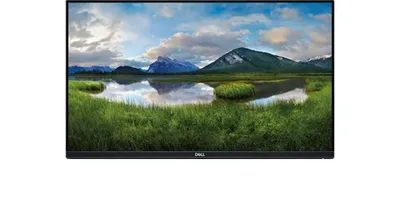
- Dell P2419H 24 inch (lướt): IPS, chân xoay đa năng, phù hợp ngân sách tiết kiệm.
Hãy hỏi cửa hàng để xác nhận chân có xoay dọc được trước khi mua, vì chức năng cụ thể có thể tùy phiên bản.
Tấm nền IPS hay VA
Khi xoay dọc, góc nhìn theo chiều dọc trở thành góc nhìn theo chiều ngang. Tấm nền VA có xu hướng lệch màu nhiều hơn khi nhìn lệch góc so với IPS, nên IPS thường là lựa chọn dễ chịu hơn cho màn dọc. Tham khảo tấm nền IPS và TN nên chọn loại nào.
Kích thước
Màn 24 inch là cỡ phổ biến cho xoay dọc. Màn 27 inch xoay dọc khá cao, bạn cần chiều cao bàn và khoảng cách nhìn phù hợp. Xem nên mua màn hình 24 inch hay 27 inch.
Nếu màn hình không xoay được
Bạn có thể dùng giá treo hoặc tay đỡ màn hình có hỗ trợ chuẩn bắt VESA. Đây là giải pháp linh hoạt và giải phóng diện tích bàn. Tham khảo giá treo màn hình arm có nên mua không.
Tư thế ngồi khi dùng màn dọc
- Mép trên màn hình nên ngang hoặc thấp hơn tầm mắt một chút.
- Khoảng cách nhìn vừa tầm, không phải ngả đầu quá nhiều.
- Nghỉ mắt định kỳ, bật chế độ bảo vệ mắt nếu cần. Xem khoảng cách và độ cao màn hình đúng tư thế.
Cần hỗ trợ thêm?
Bạn đang muốn lắp thêm một màn xoay dọc cho bàn làm việc? Hãy ghé cửa hàng để xem trực tiếp chân xoay và chất lượng tấm nền, hoặc gọi hotline qua trang liên hệ. Với dàn máy đa màn hình, bạn cũng có thể dùng công cụ Build PC để chọn cấu hình phù hợp.
Câu hỏi thường gặp
Làm sao xoay màn hình dọc trên Windows 11?
Bấm chuột phải desktop, chọn Display settings, kéo xuống Display orientation và chọn Portrait. Sau đó xoay màn hình vật lý cho khớp.
Màn hình nào xoay dọc được?
Màn có chân hỗ trợ xoay pivot, hoặc màn bắt VESA gắn lên giá treo. Hãy hỏi cửa hàng để xác nhận trước khi mua.
Xoay dọc màn hình có hại gì không?
Không hại. Chỉ cần chọn tấm nền có góc nhìn tốt như IPS và chỉnh lại ClearType để chữ nét.
Xoay màn hình dọc có phù hợp cho lập trình không?
Rất phù hợp vì xem được nhiều dòng code hơn, ít phải cuộn. Nhiều người dùng một màn ngang để làm việc và một màn dọc để đọc code, tài liệu.