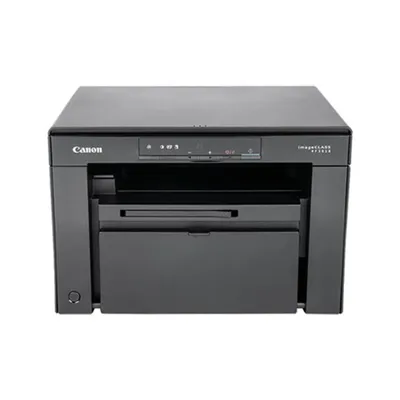
Máy in Canon nháy đèn cam liên tục: nguyên nhân và cách xử lý

Máy in Canon nháy đèn cam liên tục không in được? Hướng dẫn đếm số lần nháy, kiểm tra giấy, hộp mực, nắp máy, khởi động lại và biết khi nào cần kỹ thuật viên.
Máy in Canon đang bình thường, bỗng đèn màu cam bắt đầu nháy liên tục và lệnh in nằm im không chạy. Đây là cách máy in báo có sự cố cần bạn xử lý. Tin vui là phần lớn nguyên nhân khá đơn giản như hết giấy, kẹt giấy, nắp chưa đóng hoặc hộp mực lắp chưa khớp.
Bài này giúp bạn đọc kiểu nháy đèn, kiểm tra theo trình tự từ dễ đến khó, và biết lúc nào nên dừng để nhờ kỹ thuật viên. Vì Canon có nhiều dòng máy (laser, phun màu, đa năng) và đèn báo mỗi dòng một khác, mình sẽ hướng dẫn cách làm chung an toàn, còn ý nghĩa chính xác từng mẫu nháy bạn nên đối chiếu với sách hướng dẫn của đúng model.
Đèn cam trên máy in Canon cho biết điều gì?
Trên phần lớn máy in Canon, đèn màu cam (thường ghi là Alarm hoặc có biểu tượng cảnh báo) dùng để báo lỗi. Có hai kiểu nháy thường gặp:
- Nháy liên tục, đều đặn: máy đang chờ bạn xử lý một lỗi như hết giấy, kẹt giấy, nắp mở hoặc hộp mực chưa đúng.
- Nháy theo số lần rồi dừng, lặp lại: ở nhiều dòng máy phun, số lần nháy tương ứng với một mã lỗi trong sách hướng dẫn.
Hãy xác định máy của bạn là loại nào. Máy laser trắng đen (ví dụ dòng LBP) thường có vài đèn nhỏ ở mặt trước, còn máy phun màu thường có màn hình hoặc đèn kèm biểu tượng. Tên model in trên thân máy, và bạn nên tra theo tên đó trên trang hỗ trợ chính thức của Canon.
Bước 1: Kiểm tra những lỗi đơn giản nhất
Làm lần lượt các việc sau:
- Nhìn khay giấy: có giấy không, giấy có đặt thẳng, chạm đúng thanh chắn và không quá đầy không?
- Kiểm tra nắp máy và nắp hộp mực đã đóng chặt chưa. Nhiều máy sẽ nháy cam khi nắp chỉ hở nhẹ.
- Xem có giấy kẹt ở khay nạp, khay ra giấy hay mặt sau không.
- Nhìn máy tính: có thông báo lỗi nào ở hộp thoại in hoặc phần mềm của máy in không?
- Đảm bảo dây USB hoặc kết nối mạng vẫn cắm chắc.
Loại giấy cũng quan trọng: giấy ẩm, nhàu, dính nhau hoặc quá dày hay mỏng so với khuyến nghị của hãng rất dễ gây kẹt. Hãy dùng giấy khô, phẳng, và tơi giấy trước khi cho vào khay.
Bước 2: Xử lý khi nghi kẹt giấy
- Tắt máy và rút dây điện.
- Mở nắp theo hướng dẫn trên thân máy hoặc sách hướng dẫn, nhẹ nhàng nhìn vào đường đi của giấy.
- Dùng hai tay kéo giấy ra từ từ, theo chiều giấy chạy, không giật mạnh để tránh rách và để sót mảnh vụn.
- Kiểm tra kỹ xem còn mảnh giấy nhỏ nào không, rồi đóng nắp lại.
- Cắm điện, bật máy và thử in lại một trang.
Nếu lỗi kẹt giấy lặp lại ở cùng một chỗ, có thể con lăn nạp giấy đã mòn hoặc bẩn. Đây là việc kỹ thuật viên xử lý nhanh và an toàn hơn.
Bước 3: Kiểm tra hộp mực
Nếu máy báo cam sau khi vừa thay mực hoặc nạp mực:
- Tắt máy, mở nắp theo hướng dẫn và lấy hộp mực ra.
- Kiểm tra xem đã gỡ hết lớp niêm phong, băng keo bảo vệ chưa.
- Lắp lại hộp mực đúng khớp và nhấn cho chắc, đóng nắp.
- Với máy phun dùng bình mực, kiểm tra các nắp bình đã đóng kín và mực còn trong khoảng cho phép.
Hộp mực không tương thích hoặc lắp lỗi là nguyên nhân hay gặp. Nếu bạn dùng mực nạp lại, hãy chú ý tới chất lượng và độ khớp của hộp. Để chọn máy in phù hợp văn phòng nhỏ, bạn có thể xem thêm Máy in Canon LBP6030 cho văn phòng nhỏ.
Bước 4: Khởi động lại máy in
Một số lỗi tạm thời chỉ cần "làm mới":
- Tắt máy in bằng nút nguồn, rồi rút dây điện khỏi ổ cắm.
- Chờ khoảng một phút.
- Cắm điện lại trực tiếp vào ổ cắm (tránh dùng ổ cắm kéo dài lỏng), bật máy.
- Xóa hàng đợi in cũ: trên Windows 11, vào Settings (Cài đặt) > Bluetooth & devices > Printers & scanners, chọn máy in, mở hàng đợi và hủy các lệnh đang kẹt.
- Thử in lại một trang đơn giản.
Nếu máy in được nhưng báo lỗi lúc có lúc không, hãy kiểm tra lại cáp USB hoặc kết nối mạng, và xem bài Máy in không in được: cách xử lý lỗi thường gặp.
Khi nào nên mang máy in đi kiểm tra?
Đừng cố tháo máy nếu:
- Đèn cam vẫn nháy đúng mẫu cũ sau khi đã kiểm tra giấy, nắp, hộp mực và khởi động lại.
- Máy phát ra tiếng kêu lạ, tiếng cạ, mùi khét hoặc khói.
- Giấy ra bị sọc, mờ, lem kèm nháy đèn lặp lại.
- Máy vào nước hoặc từng bị va đập mạnh.
- Mã lỗi theo sách hướng dẫn liên quan đến bộ phận sấy, trống, cảm biến hoặc mainboard.
Lúc đó nên để kỹ thuật viên kiểm tra. Nếu bạn đang cân nhắc thay máy, hãy xem Máy in Canon LBP2900 có còn đáng mua hoặc Máy in Canon MF3010 đa năng có tốt không để biết loại nào hợp nhu cầu.
Cần hỗ trợ thêm?
Nếu đã làm hết các bước mà đèn vẫn nháy cam, bạn có thể mang máy in đến cửa hàng. Dịch vụ sửa chữa kiểm tra miễn phí và báo giá trước khi sửa, nên bạn nắm rõ tình trạng trước khi quyết định sửa hay thay mới. Khi đi, hãy ghi lại cách đèn nháy (quay video ngắn) và mang theo dây nguồn để việc chẩn đoán nhanh hơn.
Câu hỏi thường gặp
Đèn cam trên máy in Canon báo lỗi gì?
Đèn cam (thường là đèn cảnh báo/Alarm) báo máy gặp sự cố: hết giấy, kẹt giấy, nắp mở, hộp mực hoặc lỗi khác. Số lần nháy hoặc kiểu nháy thường tương ứng một lỗi cụ thể trong sách hướng dẫn của đúng model.
Máy in Canon nháy cam, tắt mở lại có hết không?
Với lỗi tạm thời như giấy lệch hoặc kẹt nhẹ thì tắt máy, rút điện khoảng một phút rồi bật lại có thể hết. Nếu đèn vẫn nháy đúng mẫu cũ thì cần kiểm tra giấy, hộp mực và các bộ phận bên trong.
Có nên tự tháo máy in Canon khi bị lỗi không?
Không nên. Chỉ mở nắp theo hướng dẫn của hãng để lấy giấy kẹt hoặc thay hộp mực. Các bộ phận như sấy, trống từ có điện áp và nhiệt cao, nên để kỹ thuật viên xử lý.
Nháy đèn cam sau khi thay mực mới là do đâu?
Thường do hộp mực lắp chưa khớp, còn lớp bảo vệ chưa gỡ, hoặc hộp mực không tương thích. Tháo hộp mực ra, kiểm tra và lắp lại đúng khớp, đóng nắp chắc chắn rồi thử lại.
Cảm ơn bạn đã góp ý! Cần gỡ rối ngay? Gọi 0943.847.333 hoặc nhắn Zalo — kỹ thuật viên hỗ trợ miễn phí.