Nâng cấp Lenovo LOQ 15IAX9 lên 32GB RAM và lắp thêm SSD thứ hai

Cách kiểm tra khe RAM, khe M.2 và chuẩn linh kiện trước khi nâng cấp Lenovo LOQ 15IAX9 lên 32GB RAM và thêm SSD thứ hai, tránh mua nhầm phải đổi trả.
Lenovo LOQ 15IAX9 là dòng laptop gaming phổ thông được nhiều bạn chọn, nhưng sau một thời gian dùng, 16GB RAM và 512GB SSD có thể bắt đầu chật khi vừa chơi game, vừa mở trình duyệt, Discord, livestream hay chạy phần mềm đồ họa. Câu hỏi thường gặp là: máy này có nâng cấp lên 32GB và thêm SSD thứ hai được không?
Câu trả lời an toàn là thường có thể, nhưng tùy phiên bản cấu hình. Hãng bán nhiều biến thể dưới cùng tên LOQ 15IAX9, nên bạn cần kiểm tra thực tế máy của mình trước khi mua linh kiện. Bài này hướng dẫn cách làm điều đó mà không cần mở máy.
Trước khi mua gì cũng phải biết 4 điều
- Máy có mấy khe RAM, đang dùng mấy khe? Laptop gaming thường dùng RAM dạng SODIMM, nhưng nhiều máy mỏng dùng RAM hàn trên mainboard. Xem thêm laptop RAM hàn chết là gì.
- Chuẩn RAM là gì? DDR4 hay DDR5 không cắm lẫn được. Phải mua đúng chuẩn và đúng tốc độ phù hợp với máy.
- Dung lượng tối đa mà hãng hỗ trợ. Hãy xem trong tài liệu hãng của đúng mã máy, không đoán theo máy khác.
- Máy có khe M.2 trống không và loại gì? Khe M.2 2280 NVMe và M.2 SATA nhìn giống nhau nhưng không tương thích hoàn toàn.
Không nên mua linh kiện chỉ vì "máy bạn bè nâng được".
Kiểm tra khe RAM trong Windows (không cần mở máy)
- Nhấn Ctrl + Shift + Esc để mở Task Manager (Trình quản lý tác vụ).
- Chọn tab Performance (Hiệu suất), sau đó chọn Memory (Bộ nhớ).
- Nhìn góc phải dưới: dòng Slots used (Số khe đã dùng) cho biết, ví dụ "1 of 2" hay "2 of 2".
- Cũng ở đây có Speed (Tốc độ) và Form factor (SODIMM hay Row of chips). Nếu thấy Row of chips, RAM đang hàn, không nâng được.
Biết được số khe đã dùng, bạn quyết định mua 1 thanh 32GB hay 2 thanh 16GB. Nếu máy có 2 khe và đã gắn 2 thanh 8GB, nâng lên 32GB nghĩa là thay cả hai bằng 2 thanh 16GB. Nếu mới dùng 1 khe, có thể thêm một thanh nữa, nhưng nên chọn cặp cùng dung lượng và tốc độ để chạy chế độ dual channel, giúp hiệu năng đồ họa tích hợp và game ổn định hơn.
Chuẩn RAM và tốc độ chính xác bạn có thể xem trong tab Memory (mục Speed) hoặc nhãn trên thanh RAM khi mở máy. Nếu chưa chắc, hãy mang máy tới nhờ kiểm tra, chúng mình không khuyến khích đoán.
Thêm SSD thứ hai: kiểm tra thế nào?
Nhiều laptop gaming có hai khe M.2, nhưng nhiều bản chỉ lắp sẵn một ổ. Cách an toàn là:
- Vào Task Manager > Performance xem đang có mấy ổ (Disk 0, Disk 1).
- Xem tài liệu hãng về số khe M.2 và tốc độ khe (PCIe Gen3 hay Gen4). Tốc độ khe quyết định ổ mới chạy nhanh đến đâu.
- Kiểm tra chiều cao: ổ cần là M.2 2280, không phải 2242.
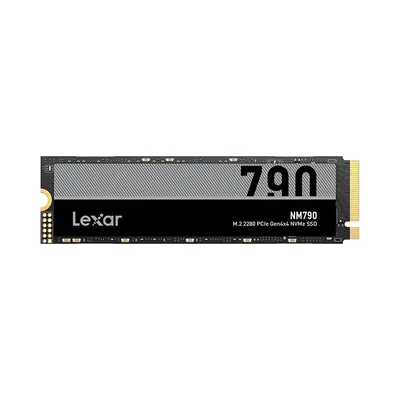
Nếu khe thứ hai có sẵn, bạn chỉ cần mua một SSD NVMe M.2 2280 rồi lắp thêm. Với nhu cầu lưu game, các SSD PCIe 4.0 trong tầm giá phổ thông như Lexar NM790 1TB, Kingston NV3 1TB hay Crucial P3 Plus 1TB là những lựa chọn hợp lý. Ổ của máy gốc vẫn dùng để cài Windows, ổ mới để chứa game.
Các bước lắp thực tế và lưu ý an toàn
Tháo nắp lưng laptop không khó nhưng có rủi ro làm gãy ngàm nhựa, đứt cáp hoặc tĩnh điện phá linh kiện. Nếu bạn muốn tự làm:
- Sao lưu dữ liệu quan trọng trước.
- Tắt máy hẳn, rút sạc, đóng nắp, ngắt nguồn pin theo hướng dẫn hãng nếu có.
- Dùng vít đúng cỡ, sắp xếp ốc theo từng vị trí vì độ dài vít khác nhau.
- Đeo vòng chống tĩnh điện hoặc chạm vào kim loại xả điện trước khi cầm linh kiện.
- Cắm RAM nghiêng khoảng 30 độ vào khe, ấn nhẹ cho nằm phẳng tới khi khóa kẹp bật vào.
- Lắp SSD vào khe M.2, vặn ốc cố định, đóng nắp, bật máy kiểm tra.
Sau khi lắp, nếu máy báo lỗi hoặc không lên hình, xem máy kêu bíp, không lên hình sau khi nâng cấp RAM.
Sau khi lắp: cấu hình ổ mới
SSD mới sẽ chưa hiện trong This PC. Mở Disk Management (Quản lý ổ đĩa) bằng cách nhấn chuột phải vào nút Start và chọn tên công cụ này, khởi tạo ổ (GPT) và tạo ổ đĩa mới (New Simple Volume). Sau đó chuyển thư mục cài game sang ổ mới.
Đọc thêm laptop có khe SSD thứ hai: cách tận dụng và có nên nâng cấp RAM cho laptop? để hiểu rõ hơn.
Cần hỗ trợ thêm?
Bạn có thể mang máy tới cửa hàng để kiểm tra khe RAM, khe M.2 và chuẩn linh kiện trước khi mua. Cửa hàng hỗ trợ nâng cấp tại chỗ, kiểm tra miễn phí và báo giá trước khi làm, xem dịch vụ sửa chữa và nâng cấp. Hoặc gọi 0943.847.333 để hỏi tồn kho RAM laptop phù hợp.
Câu hỏi thường gặp
Lenovo LOQ 15IAX9 nâng cấp lên 32GB RAM được không?
Thường được nếu máy dùng khe SODIMM và hãng hỗ trợ dung lượng đó, nhưng tùy phiên bản cấu hình. Hãy kiểm tra Task Manager hoặc mang máy tới nhờ xem trước khi mua RAM.
Làm sao biết laptop có RAM hàn hay không?
Mở Task Manager, tab Performance, mục Memory. Nếu Form factor là Row of chips thì RAM hàn; SODIMM nghĩa là RAM có thể tháo thay.
Nên mua 1 thanh 32GB hay 2 thanh 16GB?
Hai thanh 16GB chạy dual channel thường có lợi hơn cho game và đồ họa, nếu máy có đủ 2 khe. Nếu chỉ có 1 khe, mua 1 thanh 32GB nếu máy hỗ trợ.
SSD thứ hai nên chọn loại nào?
Chọn M.2 2280 NVMe đúng tốc độ khe của máy; PCIe 4.0 là lựa chọn phổ biến. Hãy xác nhận khe còn trống và chuẩn khe trước khi mua.
Cảm ơn bạn đã góp ý! Cần gỡ rối ngay? Gọi 0943.847.333 hoặc nhắn Zalo — kỹ thuật viên hỗ trợ miễn phí.