Nâng cấp PC AM5 từ Ryzen 7000 lên Ryzen 9000: các bước
Hướng dẫn thay CPU Ryzen 7000 bằng Ryzen 9000 trên mainboard AM5: kiểm tra danh sách hỗ trợ, cập nhật BIOS trước, tra keo, bật EXPO và xử lý khi không lên hình.
Ryzen 9000 dùng cùng socket AM5 với Ryzen 7000, nên nhiều bộ PC có thể nâng cấp chỉ bằng cách thay CPU mà giữ nguyên mainboard, RAM DDR5 và tản nhiệt. Điều kiện quan trọng nhất là mainboard của bạn phải có BIOS hỗ trợ Ryzen 9000, và tốt nhất là cập nhật BIOS trước khi tháo CPU cũ. Làm đúng thứ tự này sẽ tránh được tình huống máy không lên hình sau khi lắp CPU mới.
Bài này là quy trình từng bước. Nếu bạn đang phân vân có nên nâng cấp không, hãy đọc trước Ryzen 9000 có đáng nâng cấp không.
Bước 0: Kiểm tra mainboard của bạn có nâng cấp được không
Hãy xác định chính xác tên mainboard (in trên bo mạch hoặc xem trong Windows) rồi vào trang hỗ trợ chính thức của hãng mainboard, tìm danh sách CPU hỗ trợ (CPU Support List). Ở đó bạn sẽ thấy Ryzen 9000 cần phiên bản BIOS nào.
Cách xem tên mainboard trong Windows:
- Nhấn Windows + R, gõ msinfo32 rồi nhấn Enter.
- Tại System Summary (Tóm tắt hệ thống), đọc dòng BaseBoard Product (Sản phẩm bo mạch) và BIOS Version/Date (Phiên bản BIOS).
So sánh phiên bản BIOS hiện tại với phiên bản tối thiểu hãng yêu cầu. Các dòng mainboard AM5 như A620, B650, X670 thường có thể hỗ trợ Ryzen 9000 sau khi cập nhật BIOS, nhưng chi tiết tùy từng mẫu. Hãy luôn đối chiếu trang hãng.
Bước 1: Cập nhật BIOS trước khi thay CPU
Đây là bước then chốt:
- Tải BIOS mới nhất từ trang hãng, chép vào USB định dạng FAT32.
- Vào BIOS bằng cách nhấn Delete hoặc F2 khi khởi động.
- Dùng công cụ cập nhật của hãng trong BIOS (ví dụ EZ Flash, M-Flash, Q-Flash tùy hãng) để chọn file.
- Giữ nguyên nguồn điện, không tắt máy hay bấm nút reset trong khi cập nhật.
- Sau khi xong, khởi động lại và vào BIOS xác nhận phiên bản mới.
Chi tiết xem cách cập nhật BIOS mainboard an toàn. Một số mainboard có tính năng cập nhật BIOS khi chưa gắn CPU, xem BIOS Flashback là gì.
Bước 2: Chọn CPU Ryzen 9000 phù hợp
Trong catalog hiện có hai lựa chọn:
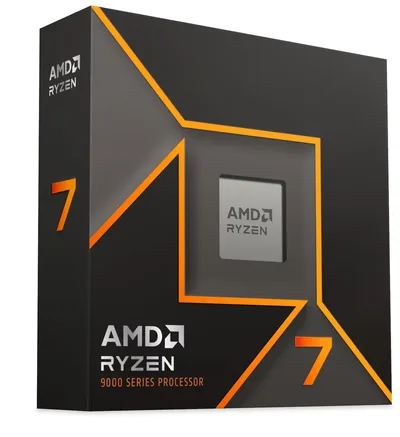
- Ryzen 7 9700X: 8 nhân 16 luồng Zen 5, xung tối đa 5.5GHz, TDP 65W, socket AM5, hỗ trợ DDR5 và PCIe 5.0. Hợp với người làm việc và chơi game tổng hợp.
- Ryzen 7 9800X3D: 8 nhân 16 luồng với 3D V-Cache thế hệ 2, nhắm đến chơi game, công suất 120W.
Nếu bạn đang dùng Ryzen 7 7700 hay Ryzen 5 7500F, hãy cân nhắc mức chênh lệch thực tế bạn sẽ cảm nhận được trước khi chi tiền. Điều đó phụ thuộc vào game và phần mềm bạn dùng; hãy xem đánh giá độc lập. Nếu chưa có Ryzen 7000, bạn có thể xem build PC nền tảng AMD AM5.
Bước 3: Thay CPU an toàn
Chuẩn bị: tắt máy, rút điện, giữ nút nguồn vài giây để xả điện dư, đặt máy lên bề mặt phẳng và chống tĩnh điện (chạm vào khung case kim loại). Nếu không tự tin, hãy nhờ kỹ thuật viên.
- Tháo tản nhiệt CPU. Xoay nhẹ trước khi nhấc để tránh kéo theo CPU.
- Mở cần giữ socket AM5, nhấc CPU cũ thẳng lên.
- Đặt CPU mới đúng chiều (đối chiếu dấu tam giác ở góc), hạ cần giữ xuống.
- Lau sạch keo tản nhiệt cũ trên tản, bôi lớp keo mới mỏng đều lên CPU.
- Lắp lại tản nhiệt, siết đều các vít theo hình chéo và cắm lại dây quạt.
Socket AM5 dùng chân tiếp xúc ở mainboard (LGA), vì vậy tránh làm rơi hay chạm vào các chân; mọi va chạm đều có thể hư hỏng socket.
Bước 4: Khởi động lần đầu và thiết lập
- Cắm lại điện, bật máy và chờ. Lần đầu có thể mất vài phút vì mainboard huấn luyện lại bộ nhớ.
- Vào BIOS, kiểm tra tên CPU mới đã hiển thị đúng.
- Bật lại profile EXPO (hoặc XMP) cho RAM nếu thiết lập bị đặt lại. Xem cách bật XMP/EXPO.
- Vào Windows, theo dõi nhiệt độ khi dùng nặng để chắc tản nhiệt gắn đúng. Cài driver chipset mới từ trang chính thức của AMD hoặc hãng mainboard.
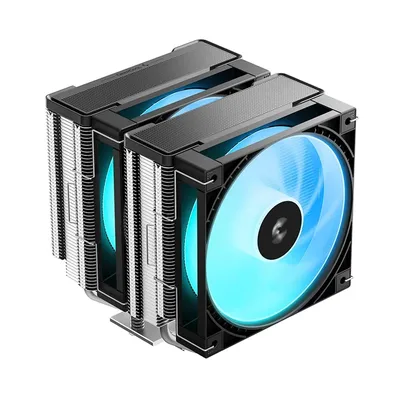
CPU khác nhau có yêu cầu tản khác nhau: bản 120W cần tản tốt hơn bản 65W. Bạn có thể xem Deepcool AG620 G2 hay Thermalright Peerless Assassin 120 SE.
Máy không lên hình sau khi thay CPU?
Đừng hoảng. Thử lần lượt:
- Kiểm tra dây nguồn CPU 8 chân đã cắm chắc.
- Tắt máy, rút điện, thử xóa CMOS (tháo pin CMOS vài phút hoặc dùng jumper theo hướng dẫn mainboard).
- Thử lắp một thanh RAM, đúng khe theo sách hướng dẫn.
- Dùng BIOS Flashback nếu mainboard hỗ trợ và BIOS chưa nhận CPU mới.
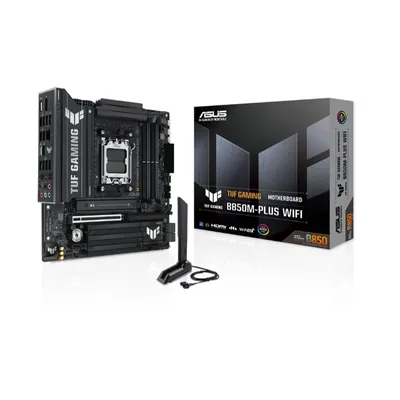
Nếu vẫn không được, hoặc bạn thấy chân socket bị cong, hãy dừng lại và mang tới kỹ thuật viên. Nếu mainboard cũ không hỗ trợ, hãy tham khảo mainboard B850, X870 cho AM5 có gì mới hoặc ASUS TUF Gaming B850M-PLUS WIFI.
Cần hỗ trợ thêm?
Bạn không chắc mainboard có nâng cấp được hay không? Hãy gọi 0943.847.333 hoặc mang máy tới cửa hàng, kỹ thuật viên sẽ kiểm tra miễn phí và báo trước. Đọc thêm dịch vụ sửa chữa, nâng cấp hoặc thử Build PC để kiểm tra tương thích.
Câu hỏi thường gặp
Ryzen 9000 có lắp được vào mainboard AM5 đang dùng Ryzen 7000 không?
Về socket thì có, nhưng mainboard cần BIOS hỗ trợ Ryzen 9000. Hãy kiểm tra danh sách CPU hỗ trợ trên trang hãng và cập nhật BIOS trước khi thay.
Có phải đổi RAM khi lên Ryzen 9000 không?
Thường không, vì vẫn dùng RAM DDR5 của nền AM5. Sau khi thay CPU, nhớ bật lại profile EXPO hoặc XMP nếu BIOS bị đặt lại.
Có cần mua tản nhiệt mới khi nâng cấp lên Ryzen 9000?
Tản AM5 cũ thường lắp lại được vì cùng socket. Nhưng nên chọn tản đủ mạnh cho công suất CPU mới, và nhớ bôi keo tản nhiệt mới.
Quên cập nhật BIOS trước khi thay CPU thì sao?
Máy có thể không lên hình. Bạn có thể dùng BIOS Flashback (nếu mainboard hỗ trợ) hoặc nhờ cửa hàng cập nhật BIOS bằng CPU cũ.