Nâng cấp RAM và SSD cho Acer Nitro V 15 ANV15-51: cần biết những gì
Muốn nâng RAM, SSD cho Acer Nitro V 15 ANV15-51? Cách kiểm tra khe RAM, chuẩn DDR5 SO-DIMM, khe M.2 2280, các bước chọn linh kiện và lưu ý trước khi tháo máy.
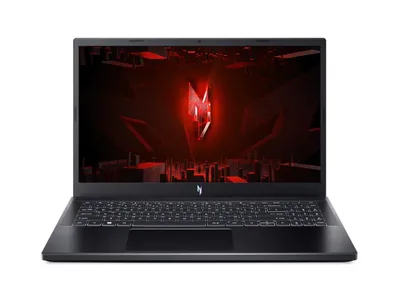
Acer Nitro V 15 ANV15-51 là một trong những laptop gaming phổ thông được nhiều bạn chọn nhờ cấu hình Core i5-13420H, card rời RTX 4050 6GB và màn 144Hz. Sau một thời gian dùng, nhu cầu nâng cấp RAM hoặc SSD để máy mượt hơn, chứa nhiều game hơn là điều rất tự nhiên.
Tuy nhiên, laptop không giống PC để bàn: số khe, chuẩn RAM và khe M.2 có thể khác nhau giữa các phiên bản cấu hình. Bài này giúp bạn kiểm tra máy của mình trước khi mua linh kiện, hiểu cần chọn loại nào, và biết khi nào nên nhờ kỹ thuật viên.
Trước khi mua gì, hãy kiểm tra đúng máy của bạn
Mình không khẳng định cụ thể số khe hay dung lượng tối đa của riêng ANV15-51, vì thông tin này tùy phiên bản cấu hình và nên xem tài liệu chính thức của Acer. Điều bạn nên làm là kiểm tra trực tiếp trên máy:
- Nhấn Ctrl + Shift + Esc để mở Task Manager (Trình quản lý tác vụ).
- Chọn tab Performance (Hiệu suất), bấm mục Memory (Bộ nhớ).
- Nhìn góc dưới bên phải: Speed (Tốc độ), Slots used (Khe đã dùng) và Form factor.
- Nếu Form factor ghi SODIMM và Slots used là, ví dụ, 1 of 2, máy còn một khe trống.
- Thử thêm phần mềm đọc cấu hình để biết chuẩn RAM (DDR4/DDR5) và nhà sản xuất từng thanh.
Nếu máy hiển thị RAM hàn onboard một phần, bạn chỉ nâng cấp được phần khe rời. Bạn có thể xem thêm cách kiểm tra khe trống trong Có nên nâng cấp RAM cho laptop? Cách kiểm tra khe RAM trống.
Nâng cấp RAM: cần chú ý những gì
Khi chọn RAM cho laptop, hãy nhớ các điểm sau:
- Dạng SO-DIMM, không phải DIMM của PC để bàn. Hai loại có kích thước khác nhau và không thể lắp lẫn.
- Đúng chuẩn: DDR4 hay DDR5 theo máy. Không cắm thay thế được cho nhau.
- Tốc độ (bus): chọn đúng hoặc gần với tốc độ máy hỗ trợ; máy sẽ tự chạy ở mức thấp nhất mà các thanh cùng đạt.
- Dual channel: hai thanh cùng dung lượng và tốc độ thường hoạt động hiệu quả hơn một thanh. Đọc thêm Dual channel là gì? Cách lắp RAM đúng khe.
- Dung lượng: với chơi game và làm việc đa nhiệm, 16GB là mức khá phổ biến, 32GB phù hợp khi bạn dựng video, mở nhiều ứng dụng nặng. Dung lượng tối đa máy hỗ trợ cần xem tài liệu của hãng.
Nâng cấp SSD: khe M.2 và các lưu ý
Với ổ lưu trữ, bạn cần kiểm tra:
- Khe M.2 còn trống không: nhiều laptop gaming có hơn một khe, nhưng bạn nên xác nhận trong tài liệu hoặc khi mở nắp.
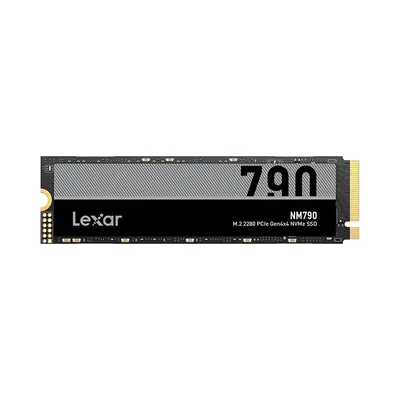
- Chuẩn kích thước 2280: kiểu phổ biến nhất của SSD M.2 dài 80mm.
- Giao tiếp NVMe hay SATA: một số khe chỉ nhận NVMe, số khác nhận cả hai. Cần đúng loại.
- Tốc độ PCIe: SSD đời mới sẽ chạy ở mức tối đa mà khe laptop hỗ trợ, nên mua loại quá cao không có nhiều ý nghĩa nếu khe không hỗ trợ.
- Nhiệt độ: SSD nhanh sinh nhiệt, hãy chọn loại phù hợp laptop và đảm bảo ổ không chạm bộ phận khác.
Để chọn ổ phù hợp ngân sách, bạn có thể tham khảo Cách chọn SSD cho PC và laptop. Nếu máy đã đầy, Hướng dẫn nâng cấp SSD cho laptop giải thích chi tiết hai cách: lắp thêm ổ hoặc thay ổ và chuyển dữ liệu.
Các bước chuẩn bị trước khi tháo máy
- Sao lưu dữ liệu quan trọng sang ổ cứng ngoài hoặc đám mây.
- Xác định linh kiện phù hợp (RAM SO-DIMM đúng chuẩn, SSD M.2 2280 đúng giao tiếp).
- Chuẩn bị tua vít nhỏ đúng loại, dụng cụ nạy vỏ nhựa và bàn làm việc sạch.
- Tắt máy hoàn toàn, rút sạc, rút thiết bị ngoại vi.
- Nếu máy cho phép, ngắt pin theo hướng dẫn trước khi chạm vào linh kiện.
- Chống tĩnh điện: chạm vào vật kim loại hoặc dùng vòng tay chống tĩnh điện, không chạm chân vàng của thanh RAM và SSD.
Nếu bạn chưa từng tháo laptop, hãy cân nhắc nhờ kỹ thuật viên. Vỏ nhựa dễ gãy chốt, cáp dẹt dễ rách, và vài con ốc đặt sai chỗ cũng có thể làm máy lỗi.
Chuyển dữ liệu sang SSD mới
Có hai hướng:
- Cài mới Windows trên SSD sạch: máy sạch, nhanh, nhưng phải cài lại phần mềm. Hãy xem Cách cài Windows 11 bằng USB chi tiết.
- Sao chép (clone) ổ cũ sang ổ mới: giữ nguyên hệ điều hành và dữ liệu, cần dụng cụ và phần mềm chuyên dụng.
Nếu chỉ lắp thêm ổ phụ để chứa game, bạn chỉ cần khởi tạo và định dạng ổ trong Windows.
Có nên nâng cấp hay chọn máy khác?
Nếu máy còn mới và chỉ thiếu RAM hoặc dung lượng, nâng cấp thường kinh tế hơn mua máy khác. Nhưng nếu hiệu năng card đồ họa đã không đáp ứng nhu cầu, việc nâng RAM và SSD sẽ không giải quyết được tận gốc. Bạn có thể so sánh với các dòng khác qua So sánh Acer Nitro V và MSI Thin GF63.
Cần hỗ trợ thêm?
Bạn có thể mang máy đến cửa hàng để kỹ thuật viên kiểm tra khe RAM, khe M.2 và tư vấn linh kiện phù hợp trước khi mua. Dịch vụ sửa chữa kiểm tra miễn phí và báo giá trước khi thực hiện nâng cấp, nên bạn nắm rõ chi phí. Cần giữ dữ liệu cũ, hãy báo trước để được tư vấn cách chuyển sang ổ mới.
Câu hỏi thường gặp
Acer Nitro V 15 ANV15-51 nâng cấp RAM được không?
Dòng laptop gaming này thường có khe RAM SO-DIMM có thể nâng cấp, nhưng số khe, dung lượng tối đa và cấu hình ở từng phiên bản khác nhau. Hãy kiểm tra bằng Task Manager hoặc mang máy tới cửa hàng xem trước khi mua RAM.
Nitro V 15 dùng RAM loại nào?
Máy dùng RAM dành cho laptop dạng SO-DIMM, chuẩn cụ thể (DDR4 hay DDR5) và tốc độ tùy phiên bản. Hãy xem thông số hãng hoặc phần mềm đọc cấu hình trước khi mua, vì RAM PC để bàn không lắp được vào laptop.
Có cần gắn 2 thanh RAM giống nhau không?
Nên dùng hai thanh cùng dung lượng và tốc độ để chạy dual channel, thường cho hiệu năng tốt hơn một thanh. Nếu máy đang gắn một thanh, bạn có thể thêm thanh thứ hai, nên chọn loại cùng chuẩn và tốc độ.
Tháo máy nâng cấp có mất bảo hành không?
Chính sách bảo hành khác nhau, nên hãy hỏi trực tiếp hãng hoặc cửa hàng bạn mua máy trước khi tháo nắp. Nếu không chắc, hãy để kỹ thuật viên thực hiện và hỏi rõ điều kiện bảo hành.
Cảm ơn bạn đã góp ý! Cần gỡ rối ngay? Gọi 0943.847.333 hoặc nhắn Zalo — kỹ thuật viên hỗ trợ miễn phí.