PC bật lên quạt quay nhưng không vào Windows: cách tìm lỗi từng bước

PC bật nguồn, quạt quay nhưng đứng ở logo, màn hình đen hoặc báo lỗi, không vào được Windows? Cách xác định lỗi do ổ cứng, RAM, BIOS hay Windows để sửa đúng.
Bấm nút nguồn, quạt quay, đèn sáng nhưng máy lại không vào được Windows là tình huống khiến nhiều người hoảng. Tin tốt là quạt quay nghĩa là nguồn điện vẫn hoạt động. Việc cần làm là xác định máy dừng lại ở bước nào: không có hình, đứng ở logo mainboard, hay lỗi ngay khi Windows tải. Mỗi bước dẫn tới một nhóm nguyên nhân khác nhau.
Bài này khác với bài PC chạy nhưng không lên màn hình: ở đây ta xử lý trường hợp máy có thể có hình nhưng không vào được hệ điều hành.
Bước 1: Quan sát máy dừng ở đâu
Hãy bật máy và quan sát kỹ màn hình.
- Màn hình hoàn toàn đen, không có logo: vấn đề ở phần cứng hiển thị, RAM hoặc mainboard. Chuyển tới bài PC chạy nhưng không lên màn hình.
- Có logo mainboard (ASUS, MSI, Gigabyte...) rồi đứng yên: thường do thiết bị khởi động bị lỗi hoặc cài đặt BIOS sai.
- Có thông báo lỗi bằng chữ như No bootable device, Reboot and select proper boot device: máy không tìm thấy ổ chứa Windows. Xem lỗi No bootable device.
- Có logo Windows rồi khởi động lại liên tục, hoặc ra màn hình xanh: lỗi nằm ở hệ điều hành hoặc driver.
- Vào màn hình Recovery (Khôi phục) với thông báo cần sửa chữa: Windows đã tự phát hiện lỗi.
Ghi nhớ thông báo nếu có, nó là manh mối quan trọng nhất.
Bước 2: Kiểm tra những thứ dễ nhất
Trước khi nghĩ tới phần cứng, hãy thử các việc đơn giản:
- Rút hết thiết bị USB (ổ cắm ngoài, USB lưu trữ, tai nghe...) rồi bật lại. Đôi khi máy cố khởi động từ một USB còn cắm.
- Kiểm tra dây cáp màn hình có cắm chắc và đúng cổng không. Nếu PC có card đồ họa rời, cắm cáp vào cổng của card, không cắm vào mainboard.
- Tắt hẳn máy, rút điện rồi giữ nút nguồn khoảng 10 giây để xả điện dư, sau đó bật lại.
- Thử đổi sang màn hình hoặc cáp khác, vì có khi lỗi chỉ nằm ở màn hình.
Bước 3: Vào BIOS kiểm tra ổ khởi động
Nếu máy hiện logo mainboard, hãy thử vào BIOS (thường bấm liên tục Delete hoặc F2 ngay khi bật).
- Tìm mục Boot (Khởi động) hoặc Boot Priority.
- Kiểm tra ổ chứa Windows có xuất hiện trong danh sách ổ đĩa không.
- Nếu có, đặt ổ này làm thiết bị khởi động đầu tiên (Boot Option #1).
- Nếu không thấy ổ nào, nghĩa là mainboard không nhận ổ: hãy kiểm tra cáp SATA hoặc khe M.2.
- Lưu lại bằng F10 rồi khởi động lại.
Nhiều trường hợp ổ cứng đã chết hẳn hoặc bị lỏng sau khi di chuyển máy. Ngoài ra pin CMOS yếu có thể làm BIOS quên cài đặt, khiến máy khởi động sai ổ. Bạn có thể xem cách kiểm tra máy tính nhận đủ linh kiện để biết cách nhận diện lỗi.
Bước 4: Nếu Windows có tải nhưng bị lỗi
Khi bạn thấy logo Windows hoặc màn hình xanh, lỗi thuộc về phần mềm. Windows thường tự vào chế độ sửa chữa sau vài lần khởi động thất bại.
- Ở màn hình Automatic Repair (Sửa chữa tự động) hoặc Recovery, chọn Advanced options (Tùy chọn nâng cao).
- Chọn Troubleshoot (Khắc phục sự cố) > Advanced options > Startup Repair (Sửa chữa khởi động) để Windows tự thử sửa.
- Nếu không được, chọn Startup Settings (Cài đặt khởi động) rồi bấm Restart, sau đó nhấn 4 hoặc F4 để vào Safe Mode (Chế độ an toàn).
- Trong Safe Mode, gỡ phần mềm hoặc driver mới cài gần đây, vì đó thường là nguyên nhân.
- Có thể dùng System Restore (Khôi phục hệ thống) nếu trước đây đã bật điểm khôi phục.
Chi tiết hơn có trong bài Windows không khởi động được: cách khắc phục.
Bước 5: Khi nghi ngờ phần cứng
Các dấu hiệu sau cho thấy phần cứng có vấn đề thay vì Windows:
- Máy phát tiếng bíp hoặc đèn báo lỗi trên mainboard. Xem máy tính kêu tít tít khi khởi động.
- Ổ cứng kêu lạch cạch, không xuất hiện trong BIOS: ổ có thể sắp hỏng. Hãy dừng bật máy nhiều lần để tránh mất dữ liệu.
- RAM lỏng hoặc hỏng: thử tháo từng thanh RAM, lau chân bằng khăn khô rồi cắm lại chắc chắn. Nếu có 2 thanh, thử cắm riêng từng thanh.
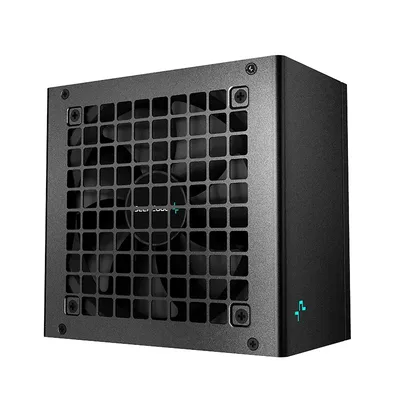
- Nguồn yếu: máy tự tắt khi vào Windows hoặc đang tải, đặc biệt khi dùng card đồ họa rời.
Nếu dữ liệu quan trọng trên máy, đừng cố cài lại Windows ngay vì sẽ ghi đè mất dữ liệu. Hãy đưa máy cho kỹ thuật viên kiểm tra và sao lưu trước. Nếu đã lỡ xóa, xem bài khôi phục dữ liệu bị xóa.
Khi nào nên cài lại Windows?
Chỉ nên cài lại khi chắc chắn ổ cứng hoạt động bình thường (BIOS nhận ổ, kiểm tra không lỗi) và dữ liệu đã được sao lưu. Với máy mới lắp chưa có Windows, xem cách cài Windows cho PC vừa lắp ráp.
Cần hỗ trợ thêm?
Nếu bạn đã thử các bước trên mà máy vẫn không vào được Windows, hãy mang PC tới Cường Tech ở 476 CMT8, Thái Nguyên. Bên mình kiểm tra miễn phí, báo giá trước khi sửa, có thể cứu dữ liệu nếu ổ cứng gặp sự cố. Bạn cũng có thể gọi hotline 0943.847.333 để được hỏi nhanh.
Câu hỏi thường gặp
PC bật quạt quay nhưng không có hình là do đâu?
Thường do RAM lỏng, cáp màn hình cắm sai cổng, card đồ họa hoặc mainboard có vấn đề. Hãy kiểm tra cáp và cắm lại RAM trước.
Máy báo No bootable device thì làm sao?
Máy không tìm thấy ổ chứa Windows. Hãy vào BIOS kiểm tra ổ có xuất hiện không, đặt đúng thứ tự khởi động, hoặc kiểm tra ổ có bị hỏng.
Có cần cài lại Windows khi máy không vào được không?
Chưa chắc. Hãy thử Startup Repair, Safe Mode hoặc System Restore trước. Chỉ cài lại khi ổ cứng bình thường và đã sao lưu dữ liệu.
Làm sao giữ dữ liệu khi máy không vào được Windows?
Đừng cài lại vội. Mang máy cho kỹ thuật viên hoặc tháo ổ cắm vào máy khác để sao chép dữ liệu ra trước.