Prompt tạo banner, poster, thiệp mời có chữ bằng AI
Bộ prompt tiếng Việt tạo banner, poster, thiệp mời có chữ bằng AI: cách ghi bố cục, màu sắc, nội dung chữ và cách sửa khi AI viết sai dấu tiếng Việt.
Tạo hình bằng AI thì dễ, nhưng tạo hình có chữ, nhất là chữ tiếng Việt có dấu, lại là chỗ AI hay trục trặc: sai dấu, thừa ký tự, chữ méo. Bài này cho bạn bộ prompt mẫu tạo banner, poster, thiệp mời có chữ, kèm cách chia việc để kết quả dùng được: nhờ AI lo phần hình, còn chữ thì ghép vào bằng công cụ thiết kế.
Bạn cũng có thể xem bài nền tảng cách dùng AI tạo logo, banner đơn giản cho cửa hàng trước khi dùng kho prompt này.
Cách dùng các prompt này
- Quyết định mục đích: banner Facebook, poster in A4, thiệp mời gửi qua Zalo… Mỗi loại có tỉ lệ khung hình khác nhau.
- Chép prompt, điền các chỗ trong ngoặc vuông. Chữ cần xuất hiện nên viết ngắn, rõ, ghi trong ngoặc kép.
- Tạo vài phiên bản rồi chọn bản đẹp nhất. Nếu chữ sai dấu, đừng cố bắt AI sửa mãi; hãy tạo ảnh nền không chữ rồi thêm chữ bằng Canva hoặc PowerPoint.
- Kiểm tra kỹ chính tả, ngày giờ, địa chỉ trước khi đăng hoặc in.
Tên công cụ tạo ảnh và tính năng có thể khác theo phiên bản. Prompt dưới đây là mô tả nên dùng được ở nhiều công cụ.
Cách 1: AI tạo luôn cả chữ
Phù hợp với chữ ngắn, vài từ. Càng ít chữ càng ít lỗi.
Tạo một banner ngang tỉ lệ 16:9 cho [loại cửa hàng hoặc sự kiện], phong cách [hiện đại, tối giản hoặc ấm áp]. Màu chủ đạo [màu 1] và [màu 2]. Ở giữa có dòng chữ lớn, rõ nét, đúng chính tả tiếng Việt có dấu: “[nội dung ngắn, tối đa 5 từ]”. Bên dưới có dòng chữ nhỏ hơn: “[phụ đề ngắn]”. Nền sạch, nhiều khoảng trống quanh chữ, không có logo thật của hãng nào, không có chữ nào khác.Ghi rõ “không có chữ nào khác” giúp tránh các dòng chữ lạ xuất hiện ở nền. Nếu chữ vẫn sai dấu, chuyển sang Cách 2.
Cách 2: AI tạo nền, bạn ghép chữ
Cách này cho kết quả ổn định hơn, nên dùng cho thiệp mời và poster in ấn.
Ảnh nền không chữ
Tạo ảnh nền cho [banner hoặc poster] tỉ lệ [3:4 hoặc 16:9], chủ đề [chủ đề], phong cách [phong cách]. Bố cục chừa trống vùng [phía trên hoặc bên trái] để đặt chữ sau. Màu sắc [màu chủ đạo]. Tuyệt đối không có chữ, không có số, không có logo.Vùng chừa trống là mẹo quan trọng: nó giúp bạn đặt tiêu đề lên mà không che mất chủ thể.
Gợi ý phối màu và phông chữ
Tôi đang thiết kế [poster hoặc thiệp mời] cho [dịp hoặc sự kiện], phong cách [phong cách]. Hãy gợi ý 3 bảng phối màu (mỗi bảng 3–4 màu, ghi mã màu HEX) và 2 kiểu cặp phông chữ (một cho tiêu đề, một cho nội dung) dễ đọc khi có dấu tiếng Việt và có sẵn trên Canva hoặc Word. Giải thích ngắn mỗi bảng hợp với cảm xúc nào.Nhóm prompt theo loại sản phẩm
Poster khuyến mãi cửa hàng
Tạo hình nền cho poster khuyến mãi của cửa hàng [loại cửa hàng, ví dụ: linh kiện máy tính] tỉ lệ 3:4. Chủ thể: [sản phẩm hoặc biểu tượng, ví dụ: bàn phím cơ và màn hình trên bàn làm việc]. Ánh sáng sạch, màu [màu], cảm giác tin cậy. Chừa vùng trống phía trên cho tiêu đề và phía dưới cho thông tin liên hệ. Không có chữ.Sau khi có nền, bạn tự thêm giá, ngày khuyến mãi, hotline thật. Đừng để AI tự “nghĩ” ra giá hay khuyến mãi.
Thiệp mời sinh nhật, tiệc nhỏ
Tạo hình nền thiệp mời sinh nhật cho [người hoặc độ tuổi], tỉ lệ 4:5, phong cách [dễ thương, tối giản hoặc cổ điển], màu [màu chủ đạo]. Họa tiết trang trí ở viền, khoảng giữa để trống rộng để viết lời mời. Không có chữ.Thiệp mời khai trương, sự kiện
Tạo hình nền thiệp mời khai trương cho [loại hình kinh doanh], phong cách sang trọng vừa phải, màu [màu], có họa tiết nhẹ như dải ruy băng hoặc ánh sáng. Bố cục cân đối, trống phần giữa. Không có chữ, không có logo.Soạn nội dung chữ trên thiệp
Hãy viết lời mời ngắn cho thiệp [loại thiệp] dưới 60 từ. Thông tin thật: thời gian [giờ, ngày], địa điểm [địa chỉ], người liên hệ [tên và số điện thoại]. Giọng [trang trọng hoặc thân mật]. Chia thành tiêu đề, dòng mời và dòng thông tin. Không thêm chi tiết không có trong thông tin.Ví dụ điền sẵn
Bạn mở quán cà phê nhỏ và cần banner Facebook. Điền loại: “quán cà phê”, phong cách: “ấm áp”, màu: “nâu và kem”, chữ: “Khai trương”, phụ đề: “Mời bạn ghé thử”. Kết quả nên nhận được là một nền ấm áp tone nâu kem với dòng chữ lớn ở giữa. Hãy phóng to kiểm tra từng dấu của chữ “Khai trương”; nếu có lỗi, dùng Cách 2 và ghép chữ thủ công.
Kiểm tra kết quả và lưu ý
- AI hay sai chữ có dấu, ngày giờ, số điện thoại. Mọi chữ trên thành phẩm đều phải tự đọc lại từng ký tự.
- Không yêu cầu AI giả logo, tem, con dấu của cơ quan hay thương hiệu có thật, và không dùng ảnh người thật khi chưa được phép.
- Không dán thông tin cá nhân nhạy cảm vào prompt. Số điện thoại, địa chỉ nên thêm thủ công vào bản cuối.
- Ảnh AI có thể không chuẩn độ phân giải để in lớn. Hãy thử in thử một bản nhỏ trước.
Muốn có ảnh minh họa theo ý tưởng, xem thêm cách dùng AI tạo ảnh minh họa từ câu mô tả.
Cần hỗ trợ thêm?
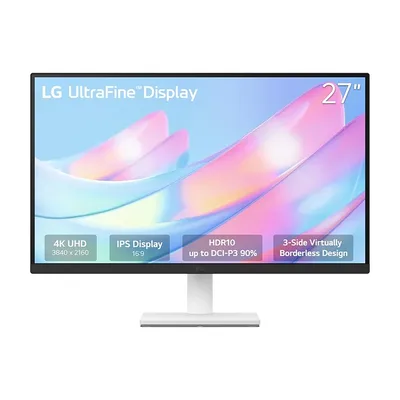
Thiết kế nhiều, máy cần màn hình đẹp và đủ mạnh để chỉnh ảnh. Bạn có thể xem danh mục màn hình hoặc dùng Build PC để kiểm tra tương thích khi nâng cấp. Gọi hotline 0943.847.333 nếu cần tư vấn.
Câu hỏi thường gặp
Vì sao AI tạo chữ tiếng Việt hay sai dấu?
Nhiều mô hình tạo ảnh học chữ như hình dạng nên dễ sai với ký tự có dấu. Giải pháp là tạo ảnh nền không chữ rồi thêm chữ bằng công cụ thiết kế.
Tạo banner bằng AI có dùng được để in không?
Có thể, nhưng cần kiểm tra độ phân giải. In thử một bản nhỏ trước khi in số lượng lớn.
Nên dùng tỉ lệ khung hình nào?
Banner ngang thường dùng 16:9, poster dọc hay dùng 3:4 hoặc 4:5, thiệp mời gửi qua tin nhắn hợp với 4:5. Hãy kiểm tra yêu cầu của nơi đăng.
Có được dùng ảnh AI tạo ra cho cửa hàng không?
Thông thường là được, nhưng điều khoản mỗi công cụ khác nhau. Hãy đọc điều khoản sử dụng và tránh tạo logo, ảnh người thật hay thương hiệu có sẵn.
Cảm ơn bạn đã góp ý! Cần gỡ rối ngay? Gọi 0943.847.333 hoặc nhắn Zalo — kỹ thuật viên hỗ trợ miễn phí.