Cách bật chế độ giọng nói để trò chuyện với ChatGPT
Hướng dẫn bật chế độ giọng nói của ChatGPT trên điện thoại và máy tính: cấp quyền micro, bắt đầu trò chuyện, mẹo dùng hiệu quả và lưu ý riêng tư.
Thay vì gõ từng câu, bạn có thể nói chuyện trực tiếp với ChatGPT như đang trao đổi với một người trợ lý: hỏi nhanh khi đang nấu ăn, luyện nói tiếng Anh, hay đọc to ý tưởng để AI giúp sắp xếp lại. Chế độ giọng nói rất tiện, nhưng cần bật đúng chỗ và cấp quyền micro.
Giao diện và tính năng có thể thay đổi theo phiên bản ứng dụng, tài khoản và khu vực, nên nếu bạn không thấy đúng nút như mô tả, hãy cập nhật ứng dụng và tìm biểu tượng tương tự.
Chuẩn bị trước khi bật
- Tài khoản ChatGPT đã đăng nhập. Chưa có tài khoản, xem ChatGPT là gì và cách dùng miễn phí.
- Ứng dụng mới nhất trên điện thoại (App Store hoặc Google Play) hoặc ứng dụng trên Windows; xem cài ứng dụng ChatGPT cho máy tính Windows.
- Micro hoạt động tốt và nơi yên tĩnh. Tai nghe có mic giúp nhận giọng chính xác hơn nhiều.
- Kết nối Internet ổn định.
Tính năng giọng nói có thể có giới hạn lượt dùng hoặc khác nhau giữa gói miễn phí và trả phí. Điều này thay đổi theo thời gian, nên hãy xem thông báo trong ứng dụng thay vì dựa vào thông tin cũ.
Bật chế độ giọng nói trên điện thoại
- Mở ứng dụng ChatGPT và đăng nhập.
- Mở một cuộc trò chuyện mới.
- Ở ô nhập tin nhắn, tìm biểu tượng sóng âm thanh hoặc micro (thường gọi là chế độ giọng nói).
- Bấm vào biểu tượng đó. Lần đầu, điện thoại sẽ hỏi quyền sử dụng micro: chọn Cho phép (Allow).
- Khi thấy màn hình giọng nói, hãy nói bình thường. ChatGPT sẽ trả lời bằng giọng nói.
- Muốn kết thúc, bấm nút dừng hoặc X.
Nếu bạn chỉ muốn nói để chuyển thành chữ (đọc chính tả) mà không cần AI trả lời bằng giọng, hãy dùng nút micro trong bàn phím điện thoại hoặc trong ô chat.
Bật trên máy tính
- Mở trang hoặc ứng dụng ChatGPT trên máy tính và đăng nhập.
- Tìm biểu tượng micro hoặc sóng âm cạnh ô nhập tin nhắn.
- Trình duyệt sẽ hỏi quyền micro. Chọn Allow (Cho phép).
- Nếu đã lỡ chặn, bấm biểu tượng ổ khóa bên trái thanh địa chỉ, tìm Microphone (Micro) và chọn Allow, rồi tải lại trang.
- Kiểm tra micro trong Windows: Settings (Cài đặt) > System (Hệ thống) > Sound (Âm thanh), mục Input (Đầu vào), nói thử xem thanh âm lượng có nhảy không.
Nếu micro vẫn không nhận, hãy thử đổi thiết bị đầu vào hoặc kiểm tra cáp tai nghe. Không phải phiên bản nào trên máy tính cũng có giọng nói đầy đủ như trên điện thoại.
Dùng chế độ giọng nói thế nào cho hiệu quả?
- Nói rõ mục tiêu: “Tôi muốn luyện hội thoại tiếng Anh ở cửa hàng. Hãy đóng vai nhân viên, hỏi tôi từng câu.”
- Nói theo câu ngắn, dừng giữa các ý để AI không cắt nhầm.
- Yêu cầu tóm tắt lại: “Tóm tắt những gì mình vừa bàn trong ba ý chính” rồi lưu lại bằng chữ.
- Dùng để chuẩn bị: lên dàn ý bài nói, nghĩ tên món, luyện phát âm, hỏi nhanh kiến thức phổ thông.
- Học cách đặt câu hỏi tốt giúp ích cả khi nói; xem viết câu lệnh (prompt) để AI trả lời đúng ý.
Lưu ý riêng tư và độ chính xác
- Đừng nói thông tin nhạy cảm: số CCCD, mật khẩu, mã OTP, số tài khoản ngân hàng, dữ liệu khách hàng. Xem những thông tin không nên đưa vào ChatGPT và AI.
- Cuộc trò chuyện có thể được lưu và dùng theo chính sách của dịch vụ. Hãy xem cài đặt quyền riêng tư và lịch sử trò chuyện trong ứng dụng.
- Cẩn thận khi nói ở nơi công cộng, vì người xung quanh có thể nghe thấy cả câu trả lời.
- Với trẻ em, hãy ngồi cùng để hướng dẫn cách dùng AI an toàn.
Khắc phục sự cố thường gặp
- Không thấy biểu tượng giọng nói: cập nhật ứng dụng, đăng xuất rồi đăng nhập lại, hoặc tính năng chưa mở cho tài khoản/khu vực của bạn.
- AI không nghe được: kiểm tra quyền micro trong cài đặt điện thoại hoặc trình duyệt, tắt chế độ tắt tiếng.
- Trả lời bị ngắt quãng: kiểm tra mạng, đóng bớt ứng dụng nền.
- Nhận sai tiếng Việt: nói chậm, rõ từng câu, giảm tiếng ồn; có thể gõ chữ cho các từ đặc biệt như tên riêng.
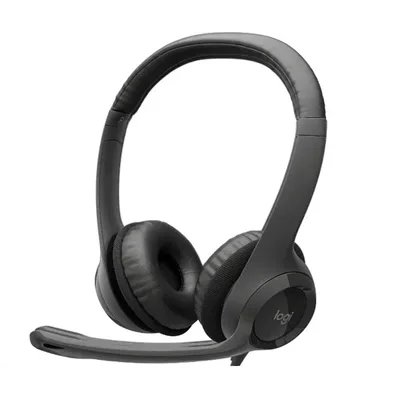
Nếu bạn dùng nhiều trên máy tính, một chiếc tai nghe có dây Logitech H390 USB với micro sẽ cho giọng rõ hơn mic máy.
Cần hỗ trợ thêm?
Nếu máy tính của bạn không nhận micro, tai nghe hoặc cần cài đặt sẵn công cụ AI cho văn phòng, hãy mang máy tới cửa hàng để kiểm tra miễn phí qua trang sửa chữa hoặc liên hệ hotline/Zalo 0943.847.333.
Câu hỏi thường gặp
Chế độ giọng nói của ChatGPT nằm ở đâu?
Thường là biểu tượng sóng âm hoặc micro cạnh ô nhập tin nhắn trong ứng dụng. Vị trí có thể thay đổi theo phiên bản.
ChatGPT không nghe được giọng tôi thì làm sao?
Kiểm tra quyền micro trong cài đặt điện thoại hoặc trình duyệt, thử tai nghe khác và đảm bảo kết nối mạng ổn định.
Dùng chế độ giọng nói có mất phí không?
Tùy tài khoản và thời điểm. Giới hạn và gói dịch vụ thay đổi, hãy xem thông báo trong ứng dụng.
Có nên nói số tài khoản hay mật khẩu với AI không?
Không. Tuyệt đối không đưa CCCD, mật khẩu, OTP hay dữ liệu khách hàng vào AI công cộng.