SSD nên để trống bao nhiêu dung lượng để chạy nhanh và bền

SSD nên để trống khoảng bao nhiêu phần trăm để không chậm đi và bền hơn? Vì sao SSD đầy bị chậm, cách xem dung lượng và dọn ổ trên Windows 11.
Câu trả lời ngắn gọn: nên để trống khoảng 10 đến 20% dung lượng của SSD. Ví dụ ổ 512GB nên còn trống chừng 50 đến 100GB, ổ 1TB nên còn trống khoảng 100 đến 200GB. Đây là mức khuyến nghị phổ biến chứ không phải con số cố định của hãng nào, nhưng giúp ổ chạy ổn định và Windows không "ngộp".
Bài này giải thích lý do SSD đầy sẽ chậm đi, cách xem còn trống bao nhiêu, và những việc nên làm khi ổ đã gần đầy. Nếu bạn chỉ muốn xem dung lượng, xem cách xem dung lượng ổ cứng còn trống.
Vì sao SSD đầy lại chậm?
SSD không ghi đè dữ liệu như ổ cơ. Nó ghi vào các ô nhớ trống, và khi cần ghi lên chỗ đã có dữ liệu cũ, phải xóa cả khối rồi mới ghi lại. Điều này gây ra vài hệ quả khi ổ gần đầy.
- Ít ô trống hơn để ghi: bộ điều khiển phải sắp xếp, dọn dẹp dữ liệu liên tục (gọi là garbage collection), làm tốc độ ghi giảm.
- Vùng đệm tăng tốc thu nhỏ: nhiều SSD dùng một phần ô nhớ làm vùng đệm ghi nhanh (thường gọi là SLC cache). Ổ đầy thì vùng đệm này hẹp lại, ghi file lớn nhanh chóng tụt tốc độ.
- Mài mòn không đều: nếu chỉ còn ít chỗ để ghi, một số ô nhớ bị ghi lại nhiều lần hơn, ảnh hưởng tuổi thọ về lâu dài.
Ngoài ra bản thân Windows cũng cần chỗ trống cho bản cập nhật, file tạm, bộ nhớ ảo (pagefile) và file ngủ đông. Ổ hệ thống đầy tới mức dưới vài GB có thể khiến Windows báo lỗi cập nhật hoặc ứng dụng treo.
Mức để trống khuyến nghị theo từng trường hợp
| Trường hợp | Mức nên để trống |
|---|---|
| Ổ cài Windows, dùng hằng ngày | 15 đến 20% trở lên |
| Ổ chứa game, dữ liệu, ít ghi | Khoảng 10% là ổn |
| Máy làm video, ghi nhiều file lớn | 20% trở lên |
| Ổ dung lượng nhỏ (128 đến 256GB) | Cố giữ tối thiểu vài chục GB trống |
Đây là hướng dẫn thực dụng. Ổ càng lớn thì 10% càng nhiều GB, nên bạn có thể linh hoạt. Điều quan trọng là không để ổ hệ thống gần như 100% đầy.
Cách xem ổ còn trống bao nhiêu trên Windows 11
- Nhấn Win + I để mở Settings (Cài đặt).
- Chọn System (Hệ thống), sau đó chọn Storage (Lưu trữ).
- Xem thanh dung lượng của ổ C:. Bấm vào từng mục để biết cái gì chiếm chỗ: ứng dụng, file tạm, ảnh, video.
- Chọn Show more categories (Hiện thêm danh mục) nếu cần xem chi tiết.
Hoặc mở File Explorer (Win + E), vào This PC (Máy tính này) và nhìn thanh màu dưới mỗi ổ. Thanh chuyển đỏ khi ổ gần đầy.
Cách giải phóng dung lượng an toàn
- Bật Storage Sense (Cảm nhận lưu trữ): trong Settings > System > Storage, bật công tắc để Windows tự dọn file tạm và thùng rác.
- Gỡ ứng dụng ít dùng: vào Settings > Apps > Installed apps, bấm dấu ba chấm cạnh ứng dụng, chọn Uninstall.
- Chuyển ảnh, video, tài liệu nặng sang ổ khác hoặc ổ cứng di động. Đừng quên sao lưu, xem cách sao lưu dữ liệu máy tính an toàn.
- Dọn thư mục Downloads và các file cài đặt đã dùng xong.
- Chạy Disk Cleanup (gõ tên vào ô tìm kiếm) để xóa file cập nhật cũ.
- Với game, chuyển sang ổ thứ hai nếu máy có.
Không có cách nào "ép" để trống?
Một số hãng SSD có phần mềm quản lý cho phép chừa sẵn vùng over-provisioning (vùng dự phòng không cấp phát cho Windows). Nếu bạn muốn, chỉ dùng công cụ chính thức từ trang hãng và đọc kỹ hướng dẫn. Cách đơn giản và an toàn hơn là mua ổ dung lượng lớn hơn một bậc để luôn còn dư chỗ.
Khi nào nên nâng cấp ổ?
- Ổ hệ thống thường xuyên dưới 10% trống dù đã dọn.
- Windows báo thiếu dung lượng để cập nhật.
- Máy chép file lớn thì tốc độ tụt rõ rệt.
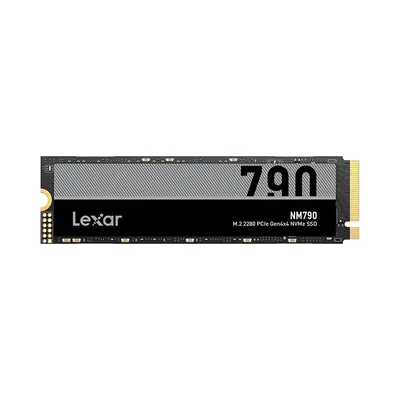
Chọn SSD NVMe M.2 2280 đúng với khe của máy. Tuy nhiên với laptop, nên kiểm tra khe và chuẩn trước, xem laptop có khe SSD thứ hai: cách tận dụng. Trong danh mục có nhiều lựa chọn 1TB PCIe 4.0 phổ biến như Lexar NM790, Kingston NV3, Crucial P3 Plus, bạn xem thêm tại danh mục SSD.
Cần hỗ trợ thêm?
Nếu máy báo đầy ổ mà bạn không biết file nào chiếm chỗ, hoặc muốn nâng cấp SSD mà không chắc loại nào hợp, hãy mang máy tới cửa hàng hoặc gọi 0943.847.333. Kiểm tra miễn phí và báo giá trước khi làm, xem dịch vụ sửa chữa và nâng cấp.
Câu hỏi thường gặp
SSD nên để trống bao nhiêu phần trăm?
Khuyến nghị phổ biến là 10 đến 20%, ổ hệ thống và máy ghi nhiều file lớn nên để mức cao hơn.
SSD đầy 100% có hỏng không?
Không hỏng ngay nhưng sẽ chậm, Windows dễ lỗi cập nhật và ổ chịu nhiều chu kỳ ghi hơn. Nên tránh để đầy.
Có cần chia ổ để chừa dung lượng không?
Không bắt buộc. Chỉ cần luôn giữ phần trống đủ lớn. Phân vùng chỉ giúp quản lý dữ liệu dễ hơn chứ không làm ổ nhanh hơn.
Dọn dẹp file có làm SSD nhanh lại không?
Thường có, vì ổ có thêm chỗ trống để ghi và vùng đệm hoạt động tốt hơn. Mức cải thiện tùy ổ và cách bạn dùng.
Cảm ơn bạn đã góp ý! Cần gỡ rối ngay? Gọi 0943.847.333 hoặc nhắn Zalo — kỹ thuật viên hỗ trợ miễn phí.