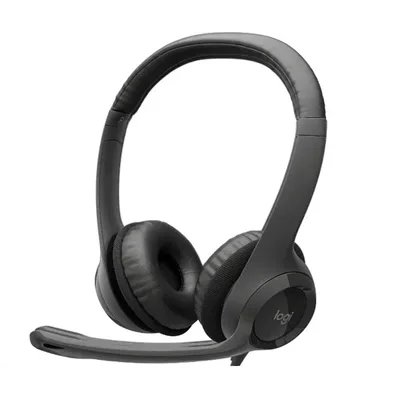
Tai nghe Logitech H390 cho học online, họp trực tuyến

Logitech H390 tai nghe USB có mic, dây dài 1,9m: cách cài đặt cho Zoom, Meet, Teams, khắc phục lỗi mic và khi nào nên chọn tai nghe khác.
Logitech H390 là tai nghe chụp tai có mic, cắm trực tiếp cổng USB-A, dây dài 1,9m, dải tần 20 Hz đến 20 kHz, được thiết kế cho việc học online và họp trực tuyến. Điểm mạnh là cắm vào là dùng, không cần cài driver phức tạp, không lo hết pin giữa buổi họp. Hạn chế là có dây và không có tính năng chống ồn chủ động.
Bài này hướng dẫn cách thiết lập H390 cho Zoom, Google Meet, Teams và xử lý các lỗi thường gặp như người kia không nghe thấy bạn.
H390 phù hợp với ai?
Theo thông tin sản phẩm trong catalog, tai nghe có dây Logitech H390 USB bảo hành 24 tháng và dành cho học online, họp trực tuyến. Máy hợp với:
- Học sinh, sinh viên học trực tuyến hằng ngày.
- Nhân viên văn phòng họp qua Zoom, Meet, Teams.
- Giáo viên dạy online cần mic và tai nghe ổn định.
- Người cần một chiếc tai nghe đơn giản, dùng chung nhiều máy.
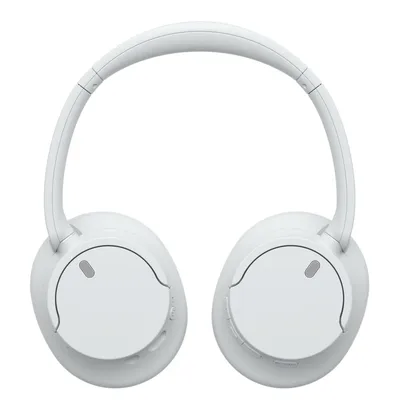
Nếu bạn cần chống ồn trong môi trường ồn ào, hãy xem tai nghe chống ồn ANC dùng với máy tính hoặc Sony WH-CH720N.
Cắm và thiết lập trên Windows 11
Các bước dưới đây áp dụng cho Windows 11:
- Cắm đầu USB của tai nghe vào cổng USB-A trên máy. Nếu laptop chỉ có cổng USB-C, dùng đầu chuyển hoặc hub Ugreen USB-C 5 in 1 có cổng USB-A.
- Đợi vài giây để Windows tự nhận thiết bị.
- Nhấp phải biểu tượng loa ở góc dưới bên phải thanh tác vụ và chọn Sound settings (Cài đặt âm thanh).
- Tại mục Output (Đầu ra), chọn tai nghe Logitech H390 làm thiết bị phát.
- Tại mục Input (Đầu vào), chọn mic của H390 làm thiết bị thu.
- Nói thử và quan sát thanh Input volume (Âm lượng đầu vào) có nhảy lên hay không.
Sau đó vào ứng dụng họp (Zoom, Meet, Teams), mở phần Settings (Cài đặt) về âm thanh và chọn đúng loa và mic là tai nghe.
Người kia không nghe tôi nói: làm gì?
Đây là lỗi hay gặp nhất. Hãy kiểm tra theo thứ tự:
- Mic của tai nghe có đang bị tắt trên dây hoặc trên thân tai nghe không (nếu có công tắc).
- Trong Windows, vào Settings > System > Sound, chọn đúng thiết bị Input.
- Vào Settings > Privacy & security (Quyền riêng tư và bảo mật) > Microphone (Micro) và bật quyền cho ứng dụng họp.
- Trong ứng dụng họp, chọn đúng mic, không dùng mic của laptop.
- Rút ra cắm lại cổng USB khác, hoặc khởi động lại máy.
Xem hướng dẫn riêng ở micro laptop không nhận khi gọi Zoom, Zalo. Nếu chỉ nghe một bên tai, đọc tai nghe chỉ có tiếng một bên.
Mẹo họp rõ tiếng, đỡ mỏi tai
- Đặt mic gần miệng vừa phải, không ngay sát để tránh tiếng thở và bật hơi.
- Ngồi nơi yên tĩnh: mic không chống ồn chủ động sẽ thu cả tiếng quạt, tiếng nói xung quanh.
- Điều chỉnh âm lượng vừa phải, nghỉ giải lao mỗi giờ để tai đỡ mỏi.
- Giữ dây gọn: dây dài 1,9m rất tiện nhưng dễ vướng; dùng kẹp dây hoặc cuộn bớt.
- Bật Tắt tiếng (Mute) khi không nói để người khác không nghe tạp âm.
Nếu cần hình ảnh tốt, kết hợp với webcam Logitech C270 hoặc Brio 100 Full HD; xem webcam cho học online và họp trực tuyến chọn thế nào.
H390 so với tai nghe không dây và tai nghe gaming
- So với tai nghe không dây Bluetooth: H390 không bị trễ âm, không cần sạc, nhưng bị ràng buộc bởi dây. Âm thanh Bluetooth đôi khi có độ trễ khi họp, xem âm thanh Bluetooth trên máy tính bị trễ.
- So với tai nghe gaming như Logitech G435 hay HyperX Cloud Stinger 2: tai nghe gaming có thiết kế riêng cho chơi game, nhưng nếu chỉ học và họp, H390 đơn giản, đủ dùng.
Bạn cũng có thể đọc chọn tai nghe chụp tai hay nhét tai cho máy tính để biết loại nào hợp với mình.
Cần hỗ trợ thêm?
Nếu tai nghe cắm vào nhưng máy không nhận, hãy mang máy tới cửa hàng hoặc gọi 0943.847.333 để kỹ thuật viên kiểm tra cổng USB và driver âm thanh. Bạn cũng có thể xem thêm các lựa chọn tai nghe tại danh mục tai nghe.
Câu hỏi thường gặp
Logitech H390 cắm vào cổng nào?
Tai nghe dùng đầu USB-A. Nếu laptop chỉ có cổng USB-C, bạn cần đầu chuyển hoặc hub có cổng USB-A.
Tai nghe H390 có mic không?
Có, tai nghe có mic và được thiết kế cho học online, họp trực tuyến. Hãy chọn đúng mic trong cài đặt Sound của Windows và trong ứng dụng họp.
Dây tai nghe H390 dài bao nhiêu?
Dây dài khoảng 1,9m, đủ để ngồi xa máy một chút mà không phải kéo căng.
Tai nghe H390 có chống ồn không?
Không có chống ồn chủ động trong thông tin sản phẩm. Nếu cần chặn tiếng ồn mạnh, nên xem các mẫu tai nghe chống ồn ANC.