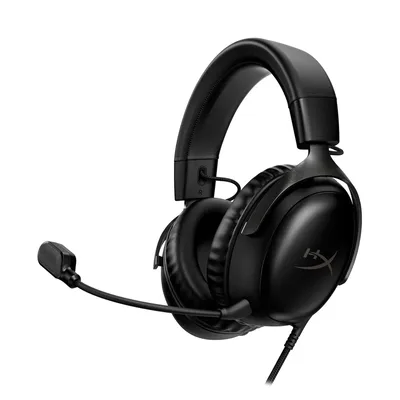
Tai nghe chỉ có tiếng một bên: nguyên nhân và cách sửa tại nhà

Tai nghe chỉ nghe được một bên trái hoặc phải khi cắm máy tính? Cách kiểm tra jack cắm, chỉnh cân bằng âm thanh, tắt Mono audio và khi nào nên thay tai nghe.
Tai nghe chỉ có tiếng một bên thường do một trong ba nguyên nhân: jack cắm bẩn hoặc không khít, cài đặt âm thanh bị lệch trái phải, hoặc dây tai nghe bị đứt ngầm. Cách chẩn đoán nhanh nhất là cắm cùng tai nghe vào điện thoại. Nếu điện thoại vẫn một bên thì tai nghe hỏng, còn nếu điện thoại đủ hai bên thì lỗi nằm ở máy tính.
Bài này giúp bạn tự phân loại lỗi trong khoảng 10 phút, sửa phần mềm miễn phí và biết khi nào thay tai nghe mới có lợi hơn sửa.
Bước 1: Xác định lỗi ở tai nghe hay ở máy tính
Hãy làm phép thử đơn giản trước khi mở bất kỳ cài đặt nào:
- Cắm tai nghe vào điện thoại hoặc thiết bị khác và nghe thử cả hai bên.
- Cắm một tai nghe khác vào máy tính cần kiểm tra.
- Rút ra, cắm lại và xoay nhẹ jack, xem tiếng có xuất hiện không.
Kết quả sẽ cho bạn hướng đi:
- Điện thoại vẫn một bên: lỗi ở tai nghe (dây, jack hoặc loa).
- Tai nghe khác trên máy tính vẫn một bên: lỗi ở cổng hoặc cài đặt âm thanh của máy.
- Chỉ xuất hiện khi xoay jack: tiếp xúc kém, thường do bụi bẩn hoặc jack mòn.
Bước 2: Vệ sinh và cắm lại đúng cách
Bụi, mồ hôi hoặc xơ vải trong lỗ cắm là nguyên nhân hay gặp, nhất là với laptop mang đi nhiều.
- Tắt âm lượng, rút tai nghe, dùng tăm bông khô hoặc que gỗ mềm lau nhẹ đầu jack.
- Thổi nhẹ hoặc dùng bình xịt hơi để làm sạch lỗ cắm trên máy. Không dùng vật kim loại chọc vào lỗ.
- Cắm jack vào hết nấc. Jack 3.5mm chưa vào hết thường chỉ ra một bên.
Bước 3: Kiểm tra cân bằng trái phải trong Windows
Âm thanh có thể bị lệch vì cài đặt cân bằng kênh.
- Nhấn Windows + R, gõ `mmsys.cpl` rồi nhấn Enter để mở bảng Sound (Âm thanh).
- Ở thẻ Playback (Phát lại), chọn tai nghe đang dùng, bấm Properties (Thuộc tính).
- Chuyển sang thẻ Levels (Mức), bấm nút Balance (Cân bằng).
- Đảm bảo hai thanh L và R có cùng giá trị (ví dụ cùng 100), bấm OK.
Tiếp theo hãy kiểm tra chế độ đơn âm:
- Nhấn Windows + I, vào Accessibility (Trợ năng) > Audio (Âm thanh).
- Xem công tắc Mono audio (Âm thanh đơn). Chế độ này gộp hai kênh thành một nên có thể làm bạn cảm thấy khác thường. Tắt nó nếu không cần.
Bước 4: Kiểm tra từng ứng dụng và driver âm thanh
- Thử phát nhạc trong ứng dụng khác (trình duyệt, trình phát nhạc) để xem lỗi chỉ ở một game hay phần mềm.
- Nếu máy dùng Realtek, mở ứng dụng Realtek Audio Console (nếu có) để kiểm tra chế độ đầu ra và cân bằng.
- Vào Device Manager (Trình quản lý thiết bị) > Sound, video and game controllers, nhấn chuột phải vào thiết bị âm thanh và chọn Update driver (Cập nhật trình điều khiển). Nếu vừa lỗi sau khi cập nhật, chọn Roll Back Driver (nếu có).
Một số trường hợp liên quan phần mềm khác được hướng dẫn trong bài máy tính không có âm thanh: cách khắc phục và chỉnh âm lượng, chọn loa tai nghe phát.
Trường hợp tai nghe Bluetooth chỉ kêu một tai
Với tai nghe không dây (true wireless), bạn thử:
- Bỏ cả hai tai vào hộp sạc, đóng nắp vài giây rồi mở ra.
- Vào Settings > Bluetooth & devices, xóa (Remove device) tai nghe và ghép nối lại từ đầu.
- Sạc đầy cả hai tai, vì một tai hết pin sẽ im lặng.
Nếu vẫn không được, nhiều mẫu có thao tác reset riêng, hãy xem hướng dẫn của hãng. Bluetooth trễ hay rè xem thêm bài âm thanh Bluetooth trên máy tính bị trễ, rè.
Khi nào nên sửa, khi nào nên thay tai nghe
Nếu đã thử mọi cách mà điện thoại cũng chỉ nghe một bên, khả năng cao dây đứt ngầm ở gần đầu jack hoặc một bên loa hỏng. Tai nghe giá rẻ thường không đáng để sửa, nên thay mới. Tai nghe gaming, tai nghe đắt tiền thì có thể hỏi kỹ thuật viên xem hàn lại jack được không.
Khi chọn tai nghe thay thế, bạn nên cân nhắc loại có mic và dây bọc chắc. Tham khảo bài cách chọn tai nghe gaming có mic.
Cần hỗ trợ thêm?
Nếu cổng cắm tai nghe trên laptop bị lỏng, hỏng hoặc máy mất hẳn âm thanh sau khi cập nhật, bạn có thể mang máy tới Cường Tech để kiểm tra miễn phí và báo giá trước khi sửa. Cần mua tai nghe mới, xem danh mục tai nghe hoặc nhắn Zalo 0943.847.333.
Câu hỏi thường gặp
Tại sao tai nghe chỉ nghe được một bên?
Thường do jack bẩn hoặc tiếp xúc kém, cài đặt cân bằng âm thanh bị lệch, hoặc dây tai nghe đứt ngầm. Thử cắm sang điện thoại để biết lỗi ở tai nghe hay ở máy tính.
Làm sao chỉnh cân bằng trái phải trên Windows?
Mở mmsys.cpl, chọn tai nghe trong Playback, vào Properties > Levels > Balance và đặt L, R bằng nhau.
Tai nghe Bluetooth chỉ một bên tai nghe thì làm gì?
Cho cả hai tai vào hộp sạc rồi lấy ra, xóa thiết bị khỏi Bluetooth và ghép nối lại. Đảm bảo cả hai tai còn pin.
Tai nghe một bên có sửa được không?
Nếu dây đứt gần jack, kỹ thuật viên có thể hàn lại. Với tai nghe giá rẻ, thay mới thường kinh tế hơn.