Tay cầm Xbox Wireless Controller cho PC: cách kết nối và dùng
Tay cầm Xbox Wireless Controller dùng cho PC qua Bluetooth hoặc cáp USB-C: các bước ghép đôi trên Windows 11, cập nhật firmware và xử lý lỗi hay gặp.
Tay cầm Xbox Wireless Controller là một trong những tay cầm dễ dùng nhất cho PC: Windows nhận gần như ngay, hầu hết game trên PC đều hỗ trợ, và kết nối được bằng Bluetooth hoặc cáp USB-C. Bài này hướng dẫn kết nối từng bước, các lưu ý khi chơi game, và cách xử lý khi tay cầm không nhận.
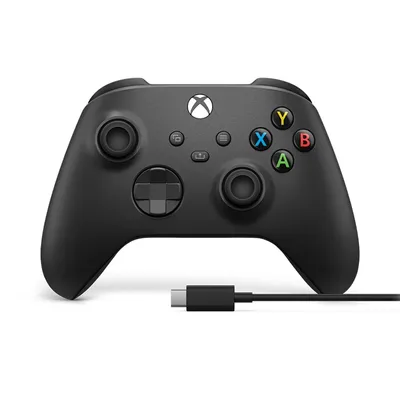
Bản trong cửa hàng là tay cầm Microsoft Xbox Wireless Controller Carbon Black, chính hãng Microsoft, kết nối Bluetooth và USB-C, dùng được cho Xbox, PC, Android, iOS, có D-pad Hybrid và nút Share, bảo hành 12 tháng.
Kết nối bằng Bluetooth trên Windows 11
Cách này không cần dây, phù hợp ngồi xa màn hình. Máy tính của bạn cần có Bluetooth (laptop thường có sẵn; PC bàn có thể cần thêm bộ thu).
- Bật tay cầm bằng cách bấm nút Xbox (nút tròn có logo ở giữa).
- Trên Windows nhấn Windows + I để mở Settings (Cài đặt), chọn Bluetooth & devices (Bluetooth & thiết bị).
- Bật công tắc Bluetooth nếu đang tắt.
- Bấm Add device (Thêm thiết bị), chọn Bluetooth.
- Trên tay cầm, bấm giữ nút ghép đôi (Pair) nhỏ ở mặt trên, cạnh cổng USB-C, cho tới khi đèn nút Xbox nhấp nháy nhanh.
- Trong danh sách trên máy tính, chọn Xbox Wireless Controller rồi bấm Done (Xong).
- Khi đèn nút Xbox sáng đứng, tay cầm đã kết nối.
Trên Windows 10 menu có tên tương tự: Settings > Devices > Bluetooth & other devices > Add Bluetooth or other device. Nếu laptop chưa bật được Bluetooth, xem cách bật Bluetooth trên laptop Windows 11.
Kết nối bằng cáp USB-C
Cách này ổn định, không cần ghép đôi và không lo hết pin khi chơi lâu.
- Chuẩn bị cáp USB-C hỗ trợ truyền dữ liệu. Cáp chỉ sạc có thể không nhận được. Hãy kiểm tra hộp có cáp đi kèm hay không, vì thông tin sản phẩm không ghi.
- Cắm đầu USB-C vào tay cầm, đầu còn lại vào cổng USB của máy.
- Windows tự cài driver, vài giây sau là dùng được.
Nếu bạn muốn kết nối không dây nhưng không dùng Bluetooth, tay cầm Xbox còn có bộ thu không dây riêng bán thêm của Microsoft. Cửa hàng hiện chưa liệt kê trong sản phẩm này, nên nếu cần, hãy hỏi để được tư vấn.
Chơi game trên PC với tay cầm
- Game có hỗ trợ tay cầm sẵn: vào menu cài đặt điều khiển của game, chọn tay cầm. Nhiều game tự nhận và đổi biểu tượng nút.
- Game chỉ hỗ trợ bàn phím chuột: dùng Steam, chọn Add a Non-Steam Game và tinh chỉnh Steam Input để gán phím cho tay cầm (tên menu có thể thay đổi theo phiên bản).
- Game từ các launcher khác (Xbox, Epic...): thường cũng nhận tay cầm Xbox trực tiếp.
- Nút Share: dùng để chụp ảnh màn hình hoặc quay clip trong một số ứng dụng Xbox, tùy cấu hình.
Tay cầm hợp nhất với game đua xe, platformer, thể thao, nhập vai hành động. Với game bắn súng cạnh tranh, nhiều người vẫn thích chuột và bàn phím hơn. Bạn có thể xem thêm chuột gaming Razer Viper V3 HyperSpeed nếu thiên về chuột.
Cập nhật firmware cho tay cầm
Microsoft cập nhật firmware để cải thiện kết nối và sửa lỗi. Cách cập nhật:
- Vào Microsoft Store, tìm và cài ứng dụng Xbox Accessories (Phụ kiện Xbox).
- Cắm tay cầm bằng cáp USB-C vào máy.
- Mở ứng dụng, bấm ... (dấu ba chấm) rồi chọn Update now (Cập nhật ngay) nếu có thông báo.
- Giữ nguyên cáp cho tới khi cập nhật xong, không rút giữa chừng.
Chỉ tải ứng dụng từ Microsoft Store, không tải từ trang lạ.
Khắc phục lỗi hay gặp
- Không tìm thấy tay cầm khi ghép đôi: hãy đảm bảo đèn nút Xbox đang nhấp nháy nhanh (chế độ ghép đôi). Nếu nhấp nháy chậm, tức là nó đang cố kết nối lại thiết bị cũ, hãy bấm giữ nút ghép đôi lại.
- Tay cầm kết nối rồi tự ngắt: kiểm tra pin yếu, tránh để tay cầm cách xa máy quá nhiều hoặc có vật cản. Thử xóa thiết bị khỏi danh sách Bluetooth rồi ghép lại.
- Bluetooth trễ hoặc giật: thử cắm cáp USB-C, hoặc xem bài âm thanh Bluetooth trên máy tính bị trễ, rè vì nguyên nhân liên quan sóng Bluetooth.
- Game không nhận tay cầm: thử đóng và mở lại game, kiểm tra xem cài đặt điều khiển có chọn đúng thiết bị.
- Cần thay pin: tay cầm thường dùng pin AA hoặc bộ pin sạc riêng, tùy phiên bản. Hãy xem trong hộp để biết loại đi kèm.
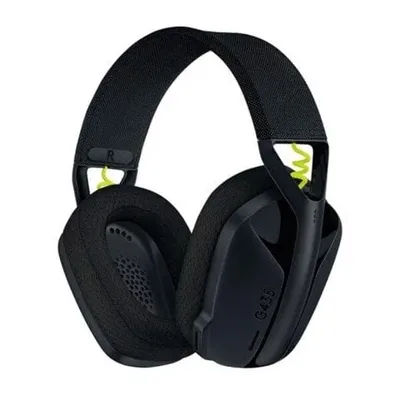
Bên cạnh tay cầm, một tai nghe gaming tốt cũng giúp trải nghiệm trọn vẹn hơn.
Cần hỗ trợ thêm?
Nếu tay cầm không nhận hoặc ghép đôi mãi không được, hãy mang cả tay cầm lẫn máy tới cửa hàng để kiểm tra miễn phí. Xem chính sách bảo hành hoặc gọi hotline 0943.847.333.
Câu hỏi thường gặp
Tay cầm Xbox kết nối PC bằng cách nào?
Có hai cách: ghép đôi qua Bluetooth trong Settings > Bluetooth & devices, hoặc cắm cáp USB-C có hỗ trợ dữ liệu vào máy.
Nút ghép đôi trên tay cầm Xbox ở đâu?
Nút Pair nhỏ nằm ở mặt trên tay cầm, cạnh cổng USB-C; bấm giữ tới khi đèn nút Xbox nhấp nháy nhanh.
Tay cầm Xbox có chơi được game Steam không?
Có, Steam và nhiều launcher khác nhận tay cầm Xbox; game nào chưa hỗ trợ có thể gán phím qua Steam Input.
Tay cầm Xbox bảo hành bao lâu?
Theo thông tin sản phẩm trong cửa hàng, bảo hành 12 tháng.