USB Wi-Fi TP-Link Archer T3U Plus AC1300 cho PC: cách chọn và cài đặt
USB Wi-Fi TP-Link Archer T3U Plus AC1300 băng tần kép, USB 3.0, anten ngoài. Hợp PC không có Wi-Fi, cách cắm đúng cổng, cài đặt và xử lý lỗi thường gặp.
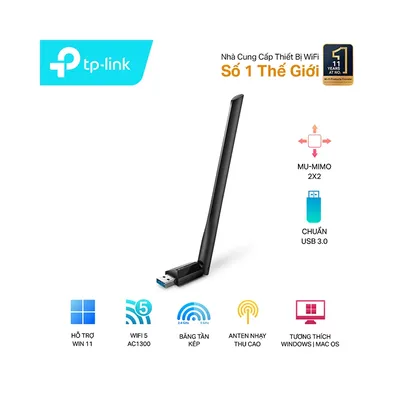
USB Wi-Fi TP-Link Archer T3U Plus AC1300 là bộ thu Wi-Fi 5 băng tần kép (2.4GHz và 5GHz), cắm cổng USB 3.0 và có anten ngoài xoay được độ lợi cao. Nó dành cho PC để bàn chưa có Wi-Fi hoặc laptop cũ có Wi-Fi yếu, giúp bạn kết nối mạng không dây mà không phải mở case.
Dưới đây là cách chọn đúng, cắm đúng cổng và xử lý các lỗi hay gặp.
Thông số chính
- Wi-Fi 5 (chuẩn AC) băng tần kép, tốc độ lý thuyết ghi là AC1300.
- Cổng USB 3.0, anten ngoài xoay được.
- Dùng cho PC và laptop, bảo hành 24 tháng.
AC1300 là cách gọi tổng tốc độ lý thuyết của hai băng tần. Tốc độ thực tế thấp hơn và phụ thuộc router, khoảng cách và vật cản.
Khi nào nên mua USB Wi-Fi
- PC để bàn không có Wi-Fi tích hợp và bạn không thể kéo dây mạng.
- Wi-Fi tích hợp của laptop cũ bị yếu hoặc hỏng.
- Bạn cần giải pháp nhanh, rẻ, không cần mở case.
Nếu PC đặt xa router và bạn muốn mạng ổn định nhất, kéo dây LAN vẫn tốt hơn; xem cách kết nối máy tính với mạng dây LAN.
USB Wi-Fi hay card Wi-Fi PCIe
- USB: cắm là chạy, di chuyển dễ giữa các máy, giá thấp.
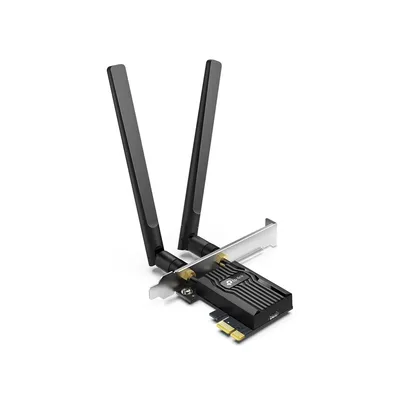
- Card PCIe: gắn bên trong, anten gắn sau case, thường ổn định hơn. Trong cửa hàng có card Wi-Fi 6 PCIe TP-Link Archer TX55E, phù hợp nếu router của bạn hỗ trợ Wi-Fi 6.
Nếu router của bạn chỉ có Wi-Fi 5, T3U Plus đã đáp ứng. Nếu bạn dùng router Wi-Fi 6 hoặc 7, card Wi-Fi 6 sẽ tận dụng tốt hơn.
Hướng dẫn cài đặt
- Cắm USB Wi-Fi vào cổng USB 3.0 (thường màu xanh) ở mặt sau PC, tránh cổng hub phía trước nếu bạn thấy tín hiệu yếu.
- Vặn anten ngoài theo hướng thẳng đứng hoặc nghiêng nhẹ để thu sóng tốt hơn.
- Chờ Windows 11 nhận thiết bị. Nếu Windows tự cài driver, bạn sẽ thấy biểu tượng Wi-Fi ở khay hệ thống.
- Nếu Windows không nhận, cài driver từ đĩa hoặc trang hỗ trợ chính thức của TP-Link, đừng tải từ trang lạ.
- Nhấn vào biểu tượng Wi-Fi, chọn tên mạng và nhập mật khẩu.
- Nên chọn băng tần 5GHz khi PC gần router để tốc độ tốt hơn, 2.4GHz khi xa và nhiều vật cản.
Bài cách kết nối Wi-Fi trên laptop Windows 11 có các bước tương tự cho PC.
Lỗi thường gặp và cách xử lý
Không thấy mạng Wi-Fi nào
Kiểm tra anten đã vặn chặt, thử cổng USB khác. Mở Device Manager (Quản lý thiết bị) xem thiết bị có dấu cảnh báo không. Nếu có, cài lại driver chính thức.
Có Wi-Fi nhưng không vào được mạng
Xem bài đã kết nối Wi-Fi nhưng không vào được mạng để xử lý.
Mạng chập chờn, tốc độ thấp
Thử băng tần khác, đổi vị trí anten, kiểm tra router. Đọc cách kiểm tra tốc độ mạng internet chính xác để biết tốc độ nằm ở đâu.
Cần hỗ trợ thêm?
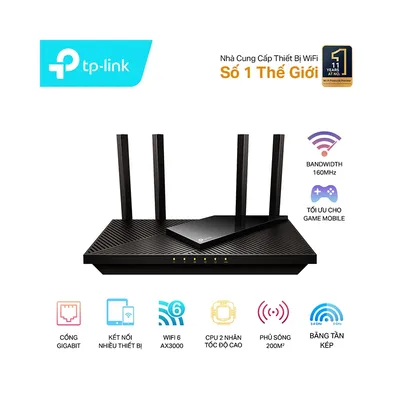
Nếu cắm vào mà máy vẫn không nhận, hãy mang máy tới cửa hàng để kỹ thuật viên kiểm tra cổng USB và driver. Cần thiết bị mạng như router hay mesh, xem thêm danh mục thiết bị mạng hoặc gọi 0943.847.333.
Câu hỏi thường gặp
USB Wi-Fi TP-Link Archer T3U Plus có hỗ trợ 5GHz không?
Có, đây là USB Wi-Fi 5 băng tần kép AC1300 hỗ trợ cả 2.4GHz và 5GHz.
Cắm USB Wi-Fi vào cổng nào là tốt nhất?
Nên cắm vào cổng USB 3.0 (thường màu xanh) ở mặt sau PC để có tốc độ và tín hiệu tốt hơn.
USB Wi-Fi có thay thế được card Wi-Fi gắn trong không?
Dùng được cho nhu cầu cơ bản. Card gắn trong thường ổn định hơn và tận dụng tốt Wi-Fi 6 nếu router hỗ trợ.