Webcam Logitech Brio 100 Full HD có tốt không?

Webcam Logitech Brio 100 Full HD 1080p, micro thu mọi hướng, cắm USB-A, dùng Windows, macOS, ChromeOS. Hợp họp online, học trực tuyến; ai nên chọn loại khác.
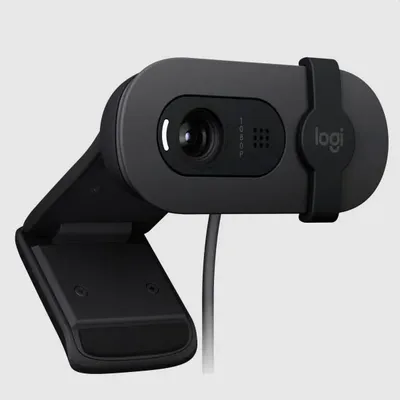
Logitech Brio 100 là webcam Full HD 1080p, micro tích hợp thu mọi hướng, cắm USB-A, tương thích Windows, macOS và ChromeOS, bảo hành 12 tháng theo thông tin cửa hàng. Đây là webcam cắm là dùng, hợp họp online, dạy học, làm việc từ xa; không dành cho livestream chuyên nghiệp hay quay phim đòi hỏi chất lượng cao.
Bài này giúp bạn biết nó phù hợp với ai, cách thiết lập để hình ảnh rõ nhất và khi nào nên chọn webcam khác.
Thông số theo cửa hàng
- Độ phân giải Full HD 1080p: rõ hơn webcam laptop 720p thông thường.
- Micro tích hợp thu mọi hướng: tiện, không cần micro rời cho họp nhanh.
- Kết nối USB-A: cắm trực tiếp vào cổng USB của máy tính; nếu máy chỉ có USB-C, cần bộ chuyển hoặc hub như Ugreen USB-C 5 in 1.
- Hệ điều hành: Windows, macOS, ChromeOS.
- Bảo hành 12 tháng.
Về góc nhìn, độ nhạy sáng, tốc độ khung hình, có nắp che riêng tư hay không, bạn nên xem trên trang hãng Logitech vì catalog không ghi chi tiết.
Ai nên chọn Brio 100?
- Nhân viên làm từ xa, họp qua Zoom, Google Meet, Teams: hình ảnh rõ, cắm là chạy.
- Giáo viên, người dạy học online: cần hình ảnh sắc nét hơn webcam laptop.
- Sinh viên học trực tuyến: gọn, giá phải chăng.
- PC để bàn không có webcam: cần thêm webcam cho họp.
- Người mới dùng webcam: không cần cài phần mềm phức tạp để bắt đầu.
Ai nên cân nhắc lựa chọn khác?
- Chỉ cần học online cơ bản, ngân sách thấp: Logitech C270 HD 720p có micro khử ồn theo mô tả, giá thấp hơn. Xem Logitech C270 có đủ cho học online.
- Livestream, quay video, cần micro riêng: nên có micro rời; xem bài webcam và micro cho livestream, quay video.
- Phòng thiếu sáng: bất kỳ webcam nào cũng cần ánh sáng tốt, đôi khi đèn bàn quan trọng hơn bản thân webcam.
Cách lắp và kiểm tra
- Cắm webcam vào cổng USB-A của máy.
- Đợi Windows tự nhận thiết bị (thường vài giây).
- Mở ứng dụng Camera (gõ Camera vào ô tìm kiếm Start) để xem hình.
- Mở Settings (Cài đặt) > Bluetooth & devices (Bluetooth & thiết bị) > Cameras (Máy ảnh) để xem webcam đã được nhận hay chưa.
- Trong ứng dụng họp, vào cài đặt video và chọn đúng webcam.
Nếu không lên hình, xem bài webcam laptop không lên hình.
Cách có hình ảnh đẹp hơn
Ánh sáng
Đặt nguồn sáng phía trước mặt, đừng để cửa sổ hoặc đèn sau lưng. Ánh sáng đủ giúp webcam giảm nhiễu hạt. Nếu hình bị tối mờ hoặc nhiều hạt, xem webcam bị tối mờ nhiều hạt.
Vị trí đặt
Đặt webcam ngang tầm mắt, cách mặt khoảng một sải tay. Gắn lên trên màn hình, hạn chế đặt thấp hơn tầm mắt vì sẽ chụp từ dưới lên.
Nền phía sau
Chọn nền gọn gàng, không có nhiều vật chuyển động. Có thể dùng làm mờ nền trong ứng dụng họp nếu có.
Âm thanh
Tắt mic khi không nói, ngồi cách xa quạt, điều hòa ồn. Có thể dùng thêm tai nghe, như tai nghe ASUS TUF Gaming H3 nếu cần.
Quyền riêng tư
Webcam là thiết bị nhạy cảm. Hãy:
- Rút cáp hoặc che ống kính khi không dùng.
- Kiểm tra quyền truy cập camera trong Settings (Cài đặt) > Privacy & security (Quyền riêng tư & bảo mật) > Camera, tắt quyền với ứng dụng bạn không tin tưởng.
- Chỉ cài phần mềm từ trang chính thức của Logitech.
Kết luận
Brio 100 là lựa chọn gọn, đủ dùng cho họp và học online ở độ phân giải Full HD, giá dễ tiếp cận. Nếu bạn cần chất lượng livestream hoặc quay phim, hãy chuẩn bị thêm ánh sáng, micro và cân nhắc thiết bị chuyên dụng hơn.
Cần hỗ trợ thêm?
Nếu cần tư vấn bộ thiết bị họp trực tuyến hoặc phòng học online, bạn có thể gọi 0943.847.333 hoặc liên hệ cửa hàng. Bên mình cũng hỗ trợ cài đặt, xử lý lỗi webcam không nhận tại trang sửa chữa.
Câu hỏi thường gặp
Logitech Brio 100 có độ phân giải bao nhiêu?
Theo thông tin cửa hàng, webcam quay Full HD 1080p.
Brio 100 có micro không?
Có, webcam có micro tích hợp thu mọi hướng.
Brio 100 cắm cổng nào?
Webcam cắm USB-A. Nếu máy chỉ có USB-C, bạn cần bộ chuyển hoặc hub.
Brio 100 dùng được với máy Mac không?
Có, theo mô tả webcam tương thích Windows, macOS và ChromeOS.