Webcam và micro cho livestream, quay video: chọn thế nào?
Chọn webcam, micro, tai nghe cho livestream và quay video: âm thanh quan trọng hơn hình, ánh sáng, loại micro USB hay XLR và cách cài đặt trên Windows.
Muốn livestream hoặc quay video trông chuyên nghiệp, hãy ưu tiên theo thứ tự: âm thanh rõ, ánh sáng tốt, rồi mới tới hình ảnh. Người xem sẵn sàng chịu hình hơi mờ, nhưng rất ít người chịu nghe tiếng rè, vang hoặc quá nhỏ. Vì vậy một chiếc micro tốt thường đáng tiền hơn nâng cấp webcam.
Bài này giúp bạn chọn webcam, micro, tai nghe phù hợp từng mục đích, cách bố trí ánh sáng cơ bản và cài đặt thiết bị trên Windows 11 để dùng với phần mềm như OBS, Zoom hay Google Meet.
Xác định mục đích trước khi mua
- Học online, họp Zoom/Meet: webcam HD 720p và micro khử ồn cơ bản là đủ. Xem thêm webcam cho học online, họp trực tuyến chọn thế nào.
- Livestream bán hàng, chơi game, nói chuyện: cần webcam rõ hơn, micro USB hoặc tai nghe có mic tốt, ánh sáng đàng hoàng.
- Quay video YouTube, dạy học, podcast: ưu tiên micro riêng và hình có độ phân giải cao hơn. Nhiều người dùng điện thoại hoặc máy ảnh làm webcam vì chất lượng cảm biến tốt hơn webcam giá rẻ.
- Quay màn hình hướng dẫn: chỉ cần micro tốt, không cần webcam. Xem cách quay màn hình máy tính không cần cài phần mềm.
Chọn webcam
Thông số cần quan tâm:
- Độ phân giải: 720p đủ dùng cho họp và học online. Livestream chất lượng cao hơn nên có 1080p trở lên.
- Tốc độ khung hình: 30fps là chuẩn thông thường, 60fps mượt hơn nhưng đòi hỏi ánh sáng tốt hơn và đường truyền khỏe hơn.
- Khả năng thiếu sáng: webcam giá rẻ rất kém khi phòng tối, hình bị nhiễu hạt.
- Lấy nét: nét cố định hay tự động. Tự động tiện nếu bạn hay đưa sản phẩm lên cho khách xem.
- Góc nhìn: 60–90 độ phù hợp một người, rộng hơn cho nhiều người.
Mẫu Logitech C270 HD 720p có trong cửa hàng phù hợp học online và họp, có micro khử ồn tích hợp. Nếu mục tiêu livestream chất lượng cao thì C270 chỉ là mức nhập môn, bạn có thể cân nhắc camera chất lượng tốt hơn hoặc dùng điện thoại làm webcam.
Chọn micro: phần quan trọng nhất
Micro tích hợp trong webcam, tai nghe
Tiện nhưng chất lượng trung bình, hay thu thêm tiếng gõ phím và tiếng quạt. Dùng được cho họp, học online.
Tai nghe có mic
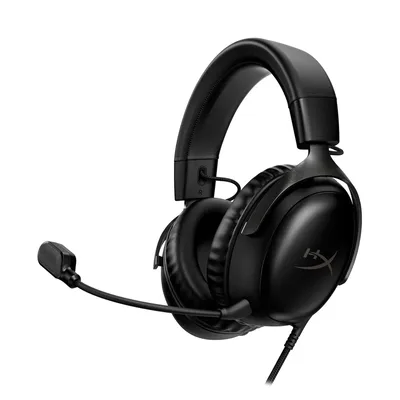
Tai nghe gaming như HyperX Cloud III, Razer BlackShark V2 X hay HyperX Cloud Stinger 2 có mic gần miệng, nên thu giọng khá rõ và ít tạp âm hơn mic gắn xa. Đây là lựa chọn tiện lợi cho game thủ stream. Xem thêm cách chọn tai nghe gaming có mic.
Micro USB để bàn
Cắm là chạy, không cần thiết bị phụ. Thường là micro condenser (thu nhạy, giọng sáng, thu cả tiếng ồn) hoặc dynamic (ít nhạy hơn, hạn chế tạp âm, hợp phòng chưa cách âm).
Micro XLR
Dành cho người làm nghiêm túc, cần thêm thiết bị giao tiếp âm thanh (audio interface). Chất lượng cao hơn nhưng phức tạp và đắt hơn.
Nguyên tắc đơn giản: phòng ồn, vang thì chọn micro dynamic hoặc tai nghe có mic; phòng yên tĩnh có xử lý âm thanh thì condenser phát huy tốt. Đặt micro cách miệng khoảng một gang tay, dùng thêm lưới chắn gió (pop filter) để giảm tiếng gió ở âm P, B.
Ánh sáng: rẻ nhưng hiệu quả nhất
Một chiếc đèn tốt thay đổi hình ảnh nhiều hơn một chiếc webcam đắt:
- Đặt nguồn sáng phía trước, hơi chếch hai bên mặt, không đặt sau lưng.
- Tránh ngồi quay lưng ra cửa sổ, vì ngược sáng khiến mặt tối.
- Dùng ánh sáng mềm, tránh chiếu thẳng gây chói.
- Phông nền gọn gàng, không lộn xộn.
Cài đặt trên Windows 11
Chọn micro mặc định
- Vào Settings > System > Sound (Cài đặt > Hệ thống > Âm thanh).
- Ở mục Input (Đầu vào), chọn đúng micro bạn muốn dùng.
- Bấm vào micro đó, nói thử để xem thanh Input volume (Âm lượng đầu vào) nhảy. Chỉnh âm lượng sao cho khi nói bình thường thanh nằm ở khoảng giữa, không chạm mức tối đa.
Cho phép ứng dụng dùng camera và micro
- Vào Settings > Privacy & security (Quyền riêng tư & bảo mật).
- Mở Camera và Microphone, bật Let apps access your camera / microphone (Cho phép ứng dụng truy cập), rồi bật cho từng ứng dụng bạn dùng.
Nếu micro không nhận, đọc micro laptop không nhận khi gọi Zoom, Zalo.
Kiểm tra trước khi lên sóng
Ghi thử 30 giây và nghe lại. Chú ý tiếng quạt, tiếng gõ phím, tiếng vang và âm lượng. Với livestream chơi game, xem thêm cấu hình PC vừa chơi game vừa livestream để chắc máy đủ khỏe vừa chơi vừa phát.
Bao nhiêu tiền cho phần nào?
Nếu ngân sách hạn chế, hãy phân bổ theo thứ tự: micro hoặc tai nghe có mic tốt, đèn chiếu sáng, rồi tới webcam. Có thể bắt đầu với webcam và tai nghe tầm 1–2 triệu đồng, sau đó nâng cấp từng món khi lượng người xem tăng.
Lỗi thường gặp
- Tiếng vọng: dùng loa ngoài và micro nhạy. Chuyển sang tai nghe.
- Tiếng quạt PC lớn: đặt micro xa case hoặc dùng micro dynamic; xem máy tính chạy ồn, nguyên nhân và cách giảm tiếng.
- Hình bị giật: CPU hoặc cổng USB quá tải, hoặc đường truyền yếu.
- Webcam không nhận: thử cổng USB khác, kiểm tra quyền camera.
Cần hỗ trợ thêm?
Bạn chưa chắc thiết bị nào hợp với nhu cầu và máy hiện tại? Hãy ghé cửa hàng để thử trực tiếp, hoặc gọi hotline 0943.847.333. Cửa hàng cũng có các dòng tai nghe và phụ kiện để bạn tham khảo.
Câu hỏi thường gặp
Livestream nên đầu tư webcam hay micro trước?
Nên đầu tư micro (hoặc tai nghe có mic tốt) và ánh sáng trước, vì người xem khó chịu với âm thanh kém hơn là hình hơi mờ.
Webcam 720p có đủ để livestream không?
Đủ cho học online, họp và livestream nhẹ. Nếu cần hình sắc nét hơn cho bán hàng, quay nội dung, nên dùng thiết bị 1080p trở lên.
Micro condenser và dynamic khác nhau thế nào?
Condenser nhạy, giọng sáng nhưng thu cả tạp âm, hợp phòng yên tĩnh. Dynamic ít nhạy hơn, giảm tiếng ồn xung quanh, hợp phòng chưa cách âm.
Tai nghe gaming có mic dùng livestream được không?
Được. Mic gần miệng thu giọng khá rõ và ít tạp âm hơn mic xa, là lựa chọn tiện lợi cho người mới stream.