Bàn phím, chuột có phím AI, phím Copilot: có cần không

Phím Copilot trên bàn phím và phím AI trên chuột có đáng mua không? Giải thích phím làm gì, cách đổi chức năng và nên chọn bàn phím, chuột theo nhu cầu nào.
Bàn phím và chuột mới ngày càng hay gắn thêm phím AI hoặc phím Copilot, và nhãn «AI» khiến giá nhỉnh hơn. Vậy mua có đáng không? Câu trả lời ngắn gọn: với đa số người dùng, đây là tiện ích nhỏ chứ không phải thứ bắt buộc. Bài này giúp bạn hiểu các phím này làm gì, cách đổi chức năng nếu không thích, và nên ưu tiên điều gì khi chọn phụ kiện.
Nếu bạn đang cân nhắc dùng Copilot, hãy xem thêm cách dùng Microsoft Copilot trên Windows 11 và phím tắt Windows hữu ích.
Phím Copilot là gì
Microsoft giới thiệu phím Copilot như một phím mới trên bàn phím Windows, thường nằm gần phím Alt bên phải hoặc cạnh phím Ctrl. Khi nhấn, phím mở trợ lý Copilot trong Windows. Tính năng cụ thể và tên ứng dụng có thể thay đổi theo phiên bản Windows và khu vực.
Điều quan trọng: phím Copilot chỉ là một lối tắt. Mọi thứ nó làm, bạn vẫn có thể làm bằng cách bấm vào biểu tượng Copilot hoặc mở ứng dụng. Không có phím này bạn không mất tính năng nào.
Phím AI trên chuột và bàn phím hãng
Một số hãng phụ kiện thêm phím hoặc nút gán sẵn với công cụ AI trong phần mềm của họ, ví dụ mở nhanh một ô nhập lệnh để gọi trợ lý. Nút này thường chỉ hoạt động khi cài phần mềm đi kèm của hãng, và chức năng tùy phiên bản. Trước khi mua, hãy đọc kỹ thông tin trên trang hãng để biết phím làm gì, có cần tài khoản hay không.
Có cần không: trả lời theo nhu cầu
Không cần nếu
- Bạn dùng AI không thường xuyên, mở trình duyệt hoặc ứng dụng là đủ.
- Bạn đang dùng bàn phím tốt và quen tay. Việc thay chỉ để có phím mới không đáng.
- Máy không dùng Windows hoặc không cài Copilot.
Có thể hữu ích nếu
- Bạn dùng Copilot hằng ngày và thích gọi nhanh bằng một phím.
- Bạn đang cần thay bàn phím mới và thấy phím này tiện, giá chênh không nhiều.
- Bạn dùng chuột có nút lập trình được, gán cho tác vụ AI thường dùng.
Tóm lại, nên chọn bàn phím và chuột theo cảm giác gõ, độ êm, kết nối, độ bền và nhu cầu công việc, còn phím AI chỉ là phần thưởng thêm.
Nếu đã có phím Copilot mà không thích
Bạn có thể đổi chức năng phím. Cách dưới đây dùng PowerToys, công cụ miễn phí do Microsoft phát hành. Tên menu có thể khác theo phiên bản.
- Cài PowerToys từ cửa hàng Microsoft Store hoặc trang chính thức của Microsoft.
- Mở PowerToys, chọn Keyboard Manager (Trình quản lý bàn phím) và bật nó.
- Nhấp Remap a key (Gán lại phím), chọn Add key remapping (Thêm gán lại phím).
- Ở cột Physical Key (Phím vật lý), chọn phím cần đổi. Với phím Copilot, nhiều bản nhận như tổ hợp phím đặc biệt, bạn có thể thử bằng cách nhập tổ hợp Win + Shift + F23 nếu có hỗ trợ.
- Ở cột Mapped To (Gán thành), chọn chức năng muốn dùng thay thế.
- Nhấp OK để lưu và thử phím.
Nếu cách trên khó, bạn có thể vào Settings (Cài đặt) > Personalization (Cá nhân hóa) > Taskbar (Thanh tác vụ) để ẩn biểu tượng Copilot khỏi thanh tác vụ. Xem cách tắt hoặc gỡ Copilot khỏi thanh tác vụ.
Khi chọn bàn phím và chuột, nên xem gì trước
- Kết nối: có dây ổn định, không dây tiện, chú ý loại dùng pin hay sạc.
- Cảm giác gõ: bàn phím cơ cho cảm giác rõ, phím màng yên tĩnh hơn.
- Kích thước: full-size có phím số, TKL gọn hơn để rộng chỗ cho chuột.
- Chuột: độ vừa tay, cảm biến, thời lượng pin, nút lập trình được.
- Bảo hành: xem chính sách bảo hành và thời gian bảo hành ghi trong catalog.
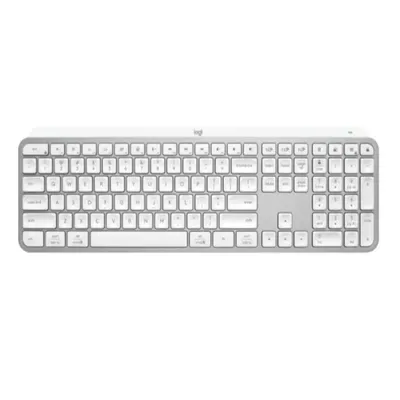
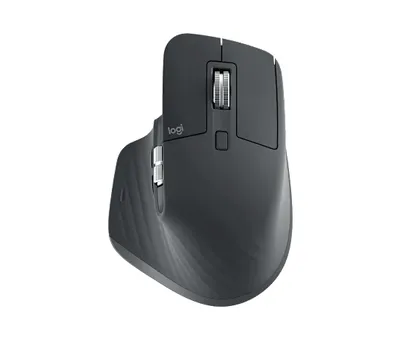
Trong catalog có thể kể đến bàn phím không dây Logitech MX Keys S và chuột không dây Logitech MX Master 3S cho dân văn phòng. Các mẫu này không nhất thiết có phím Copilot. Nếu bạn muốn đúng loại có phím Copilot, hãy hỏi cửa hàng về hàng hiện có.
Đừng mua chỉ vì chữ AI
Nhãn AI trên phụ kiện nhiều khi chỉ là marketing. Hãy hỏi: phím này làm đúng việc gì, có chạy khi không cài phần mềm của hãng không, và tôi có thể đổi chức năng không. Một phụ kiện tốt vẫn là thứ bạn dùng thoải mái mỗi ngày.
Cần hỗ trợ thêm?
Bạn muốn thử cảm giác gõ trước khi chọn? Hãy ghé cửa hàng hoặc gọi 0943.847.333 để được tư vấn. Xem thêm các mẫu tại danh mục bàn phím và danh mục chuột, hoặc dùng Build PC nếu bạn định nâng cấp cả bộ máy.
Câu hỏi thường gặp
Phím Copilot dùng để làm gì?
Nhấn phím để mở nhanh trợ lý Copilot trong Windows. Tính năng cụ thể tùy phiên bản và khu vực, và bạn vẫn có thể mở Copilot bằng cách khác.
Không có phím Copilot có mất tính năng gì không?
Không. Phím chỉ là lối tắt, mọi thao tác vẫn thực hiện được qua biểu tượng hoặc ứng dụng.
Có đổi được chức năng phím Copilot không?
Có thể, bằng công cụ như PowerToys Keyboard Manager của Microsoft. Cách hoạt động tùy bàn phím và phiên bản, hãy thử và kiểm tra.
Có nên mua chuột có nút AI không?
Chỉ nên mua nếu bạn thật sự dùng và nút đó hoạt động khi cài phần mềm hãng. Hãy ưu tiên độ vừa tay, cảm biến và độ bền.
Cảm ơn bạn đã góp ý! Cần gỡ rối ngay? Gọi 0943.847.333 hoặc nhắn Zalo — kỹ thuật viên hỗ trợ miễn phí.