Bàn phím laptop tự gõ liên tục một phím: nguyên nhân và cách khắc phục
Bàn phím laptop tự nhảy chữ, cứ gõ lặp một phím? Cách phân biệt lỗi phần mềm với phần cứng, các bước kiểm tra, dùng bàn phím ngoài tạm và khi nào cần sửa.
Bạn gõ bình thường nhưng màn hình cứ hiện ra một dãy ký tự lặp lại như "aaaaaaaa" hoặc một phím nào đó tự nhấn liên tục, trỏ chuột nhảy tứ tung, thậm chí máy không dùng được. Lỗi này khiến nhiều người nghĩ ngay đến chuyện hỏng cả bàn phím.
Thực ra nguyên nhân có thể đến từ vài hướng khác nhau, từ cài đặt Windows cho tới phần cứng. Bài này hướng dẫn cách phân biệt lỗi phần mềm với lỗi phần cứng theo từng bước, giúp bạn sửa được nếu nhẹ, hoặc biết đúng lúc cần nhờ kỹ thuật viên.
Nguyên nhân thường gặp khiến phím tự gõ liên tục
- Kẹt phím do bụi, vụn bánh, nước ngọt, cà phê chảy xuống dưới nút phím.
- Phím hoặc lớp màng cao su bị mòn/biến dạng sau thời gian dài sử dụng.
- Cáp kết nối bàn phím lỏng hoặc đứt ngầm, gây tín hiệu giả.
- Pin phồng đẩy lên mặt dưới bàn phím và nhấn phím không mong muốn.
- Cài đặt Windows như lặp phím, phím dính (Sticky keys), phím lọc (Filter keys) làm hành vi gõ khác thường.
- Driver bàn phím lỗi hoặc xung đột phần mềm điều khiển.
Biết được khả năng nào giúp bạn không phải mở máy ngay từ đầu.
Bước 1: Khởi động lại và kiểm tra cài đặt Windows
- Khởi động lại máy để loại bỏ lỗi tạm thời.
- Mở Settings (Cài đặt) > Accessibility (Trợ năng) > Keyboard (Bàn phím).
- Tắt thử Sticky keys (Phím dính), Filter keys (Phím lọc) và Toggle keys nếu đang bật.
- Mở Control Panel (Bảng điều khiển), chọn Keyboard (Bàn phím) và chỉnh Repeat delay (Độ trễ lặp) về mức dài hơn, Repeat rate (Tốc độ lặp) về mức chậm hơn.
- Thử gõ lại vào Notepad xem lỗi có còn không.
Bước 2: Thử gỡ driver bàn phím
Windows tự cài lại driver bàn phím cơ bản khi khởi động, nên thao tác này khá an toàn:
- Nhấn chuột phải vào nút Start, chọn Device Manager (Trình quản lý thiết bị).
- Mở mục Keyboards (Bàn phím).
- Chuột phải vào bàn phím đang dùng (thường tên là Standard PS/2 Keyboard), chọn Uninstall device (Gỡ cài đặt thiết bị).
- Khởi động lại máy để Windows nhận lại bàn phím.
Nếu bạn vừa cài phần mềm tùy chỉnh phím hoặc ứng dụng macro, hãy thử gỡ chúng tạm thời xem lỗi còn không. Bạn cũng nên xem bài Bàn phím laptop bị liệt phím nếu máy có thêm hiện tượng phím không ăn.
Bước 3: Phân biệt lỗi phần cứng bằng BIOS và bàn phím ngoài
- Khởi động lại và vào BIOS (phím vào BIOS khác nhau theo hãng, thường là F2, Del hoặc F10; xem tem hoặc hướng dẫn máy).
- Quan sát: nếu ký tự vẫn tự chạy trong BIOS, đó là lỗi phần cứng bàn phím hoặc cáp.
- Cắm bàn phím USB ngoài. Nếu bàn phím ngoài gõ bình thường mà bàn phím máy vẫn lỗi, phần cứng bàn phím trong máy là thủ phạm.
Việc này giúp bạn khẳng định nguyên nhân mà chưa cần tháo máy.
Bước 4: Vệ sinh nhẹ nếu nghi kẹt phím
Nếu bạn thấy phím nào đó bị lún hoặc dính:
- Tắt máy và rút sạc.
- Lật máy nhẹ, dùng bình xịt khí nén thổi quanh phím nghi kẹt, hoặc dùng cọ mềm khô quét bụi.
- Dùng tăm bông chỉ hơi ẩm cồn isopropyl lau viền phím, tránh để chất lỏng chảy xuống dưới.
- Để khô hẳn rồi mới bật máy.
Không nên tự bẩy nút phím nếu bạn không biết loại cơ chế bên dưới, vì nhiều laptop dùng chân cắt kéo rất dễ gãy. Xem thêm Bàn phím laptop bị kẹt phím, phím lún và Cách vệ sinh bàn phím, màn hình laptop đúng cách.
Khi nào cần mang máy đi sửa?
Hãy dừng tự xử lý và mang máy đến kỹ thuật viên nếu:
- Lỗi vẫn xuất hiện trong BIOS hoặc lặp lại sau khi thử các bước trên.
- Máy từng dính nước, nước ngọt hoặc cà phê.
- Thân máy cộm lên, touchpad khó bấm, khe hở giữa các mặt ráp rộng ra: đây là dấu hiệu pin phồng, rất nguy hiểm. Hãy ngừng sạc, tắt máy và đọc Pin laptop bị phồng: nguy hiểm và cách xử lý.
- Một cụm phím cùng lúc tự nhấn hoặc bàn phím có mùi khét.
Tùy tình trạng, kỹ thuật viên có thể vệ sinh sâu, cắm lại cáp bàn phím hoặc thay nguyên bàn phím. Chi tiết tham khảo bài Thay bàn phím laptop.
Tạm thời làm việc trong lúc chờ sửa
Trong lúc chưa sửa, bạn có thể:
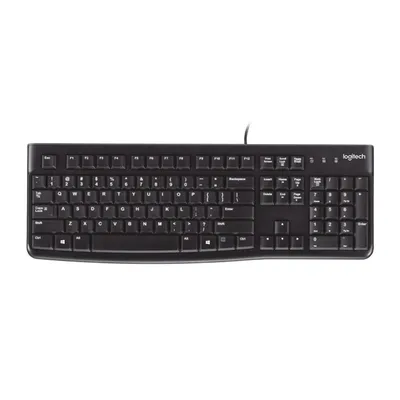
- Cắm bàn phím USB hoặc không dây để làm việc bình thường.
- Dùng bàn phím ảo: vào Settings > Accessibility > Keyboard, bật On-screen keyboard (Bàn phím ảo).
- Nếu một phím cố tình tự nhấn và làm phiền, bạn xem bài Cách khóa tạm bàn phím laptop khi lau chùi để hiểu thêm về cách tạm vô hiệu hóa.
Một bàn phím rời giá rẻ là khoản đầu tư nhỏ nhưng giúp bạn chủ động hơn khi bàn phím máy gặp sự cố.
Cần hỗ trợ thêm?
Nếu lỗi vẫn còn sau khi thử các cách trên, bạn có thể mang laptop đến cửa hàng để kiểm tra. Dịch vụ sửa chữa kiểm tra miễn phí và báo giá trước khi sửa, nên bạn biết rõ cần vệ sinh, cắm lại cáp hay thay bàn phím. Cần bàn phím rời trong lúc chờ, bạn cũng có thể xem các mẫu tại danh mục bàn phím.
Câu hỏi thường gặp
Vì sao bàn phím laptop tự gõ liên tục một ký tự?
Thường do phím bị kẹt vì bụi bẩn hoặc nước, mạch hoặc cáp bàn phím bị lỗi, hoặc có vật cản đẩy phím xuống từ bên dưới. Đôi khi chỉ là cài đặt lặp phím hoặc driver, nên cần thử tách lỗi phần mềm trước.
Làm sao biết đây là lỗi phần cứng hay phần mềm?
Hãy vào màn hình BIOS hoặc dùng bàn phím ngoài để đối chiếu. Nếu lỗi vẫn xuất hiện khi vào BIOS thì gần như chắc chắn là phần cứng; nếu chỉ trong Windows thì kiểm tra cài đặt và driver.
Pin phồng có làm bàn phím tự gõ không?
Có thể. Pin phồng đẩy lên bàn phím và touchpad từ bên dưới, khiến phím bị nhấn ngoài ý muốn. Nếu thấy thân máy cộm lên hoặc touchpad khó bấm, hãy ngừng sạc và mang máy đi kiểm tra ngay.
Tạm thời có thể làm gì để vẫn dùng máy?
Cắm bàn phím USB hoặc không dây bên ngoài để làm việc. Bạn cũng có thể dùng bàn phím ảo của Windows tạm thời cho đến khi sửa hoặc thay bàn phím.
Cảm ơn bạn đã góp ý! Cần gỡ rối ngay? Gọi 0943.847.333 hoặc nhắn Zalo — kỹ thuật viên hỗ trợ miễn phí.