Cách cập nhật firmware router đúng cách để vá lỗi bảo mật
Hướng dẫn cập nhật firmware router Wi-Fi từng bước: kiểm tra model, sao lưu cấu hình, nâng cấp an toàn, những điều cấm làm và cách xử lý khi router lỗi.
Firmware là phần mềm điều khiển bên trong router. Hãng thỉnh thoảng phát hành bản mới để vá lỗi bảo mật, sửa lỗi mất kết nối hoặc thêm tính năng. Router lâu năm không cập nhật có thể còn lỗ hổng mà kẻ xấu biết rõ cách khai thác.
Bài này hướng dẫn cách cập nhật an toàn: kiểm tra đúng model, sao lưu cấu hình, tải bản chính thức, nâng cấp và kiểm tra lại. Giao diện mỗi hãng khác nhau nên mình dùng tên mục chung, bạn đối chiếu với trang quản trị router của mình.
Khi nào nên cập nhật firmware
Bạn nên kiểm tra firmware ít nhất vài tháng một lần, hoặc ngay khi:
- Hãng thông báo bản vá bảo mật cho dòng router bạn đang dùng.
- Router hay tự khởi động lại, rớt Wi-Fi, một số thiết bị không kết nối được.
- Bạn vừa mua router và muốn đảm bảo đang chạy bản mới nhất trước khi cấu hình.
- Nhà mạng hoặc hãng khuyến cáo cập nhật.
Nếu router đã quá cũ và hãng ngừng phát hành firmware, việc thay thiết bị mới sẽ an toàn hơn. Xem gợi ý ở router TP-Link TL-WR841N còn dùng được không.
Chuẩn bị trước khi cập nhật
Cập nhật firmware là thao tác có rủi ro: nếu mất điện giữa chừng, router có thể hỏng. Vì thế hãy chuẩn bị kỹ.
- Xác định model và phiên bản phần cứng (Hardware Version). Thông tin in ở tem mặt dưới router, ví dụ Ver 2.0. Firmware cho phiên bản này không dùng được cho phiên bản khác.
- Cắm máy tính vào router bằng dây mạng LAN thay vì Wi-Fi, vì Wi-Fi có thể bị ngắt khi router khởi động lại.
- Đảm bảo nguồn điện ổn định, tránh lúc trời mưa bão hoặc hay mất điện.
- Ghi lại các thông tin cấu hình: tên và mật khẩu Wi-Fi, tài khoản kết nối Internet (PPPoE) nếu có, cấu hình mở cổng. Nhiều router có mục sao lưu cấu hình trong phần Công cụ hệ thống (System Tools).
- Nếu không vào được trang quản trị, xem cách vào trang quản trị router.
Các bước cập nhật firmware
Có hai cách chính, tùy router của bạn.
Cách 1: cập nhật trực tuyến ngay trong trang quản trị
- Đăng nhập trang quản trị router (địa chỉ thường in trên tem, ví dụ 192.168.0.1 hoặc tên miền riêng của hãng).
- Tìm mục Nâng cấp phần mềm (Firmware Update / Online Upgrade), thường nằm trong Nâng cao (Advanced) hoặc Hệ thống (System).
- Bấm Kiểm tra bản cập nhật (Check for Updates).
- Nếu có bản mới, bấm Cập nhật (Upgrade) và đợi.
- Không rút điện, không tắt router và không thao tác khác trong lúc cập nhật. Router sẽ tự khởi động lại.
Cách 2: tải file thủ công từ trang hãng
- Truy cập trang hỗ trợ chính thức của hãng, tìm đúng model và phiên bản phần cứng.
- Tải file firmware về máy, giải nén nếu là file nén. Đọc ghi chú phát hành đi kèm.
- Trong trang quản trị router, vào mục Nâng cấp phần mềm và bấm Chọn tệp (Browse), chọn file firmware vừa tải.
- Bấm Nâng cấp (Upgrade), chờ router khởi động lại (thường vài phút).
Sau khi cập nhật cần kiểm tra gì
Khi router đã khởi động xong:
- Đăng nhập lại và xem số phiên bản firmware đã đổi chưa.
- Kiểm tra tên Wi-Fi, mật khẩu, các thiết bị cũ có kết nối được không. Một số bản cập nhật có thể đặt lại về mặc định.
- Nếu cấu hình mất, nhập lại theo thông tin bạn đã ghi, hoặc khôi phục từ file sao lưu.
- Đổi mật khẩu quản trị nếu vẫn dùng mật khẩu mặc định. Đọc cách bảo mật router và đổi mật khẩu quản trị.
- Bật tính năng tự động cập nhật nếu router có, để không phải nhớ.
Sự cố thường gặp
- Router không nhận file firmware: kiểm tra lại đúng model, đúng phiên bản phần cứng, đúng vùng (region).
- Mất Wi-Fi sau cập nhật: chờ thêm vài phút, tắt mở lại nguồn một lần. Nếu vẫn lỗi, thử đặt lại router về mặc định rồi cấu hình lại.
- Đèn nháy bất thường, không vào được trang quản trị: có thể firmware bị hỏng khi mất điện. Một số hãng có chế độ khôi phục, tham khảo hướng dẫn của hãng, hoặc mang router tới kỹ thuật viên.
Tránh cài firmware tùy biến của bên thứ ba nếu bạn không hiểu rõ, vì có thể làm mất bảo hành và gây rủi ro bảo mật.
Chọn router mới khi thiết bị quá cũ
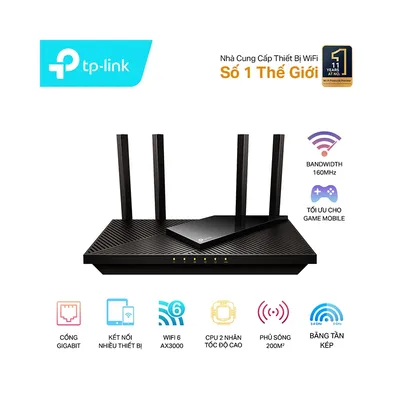
Nếu router đã nhiều năm không có bản cập nhật hoặc hay rớt mạng, cân nhắc nâng cấp. Cường Tech có các router TP-Link Wi-Fi 6 như Archer AX23 và AX55; xem thêm cách chọn router Wi-Fi cho gia đình trước khi quyết định.
Cần hỗ trợ thêm?
Nếu bạn ngại tự nâng cấp hoặc lỡ làm router trục trặc, hãy mang tới cửa hàng để kỹ thuật viên kiểm tra miễn phí, báo giá trước khi xử lý ở trang sửa chữa. Cần tư vấn thiết bị mạng, bạn gọi hotline hoặc Zalo 0943.847.333 hay vào trang liên hệ.
Câu hỏi thường gặp
Có nhất thiết phải cập nhật firmware router không?
Không bắt buộc với mọi bản, nhưng nên cập nhật khi hãng vá lỗi bảo mật hoặc khi router hay rớt mạng. Router không cập nhật lâu năm dễ còn lỗ hổng.
Cập nhật firmware có làm mất cài đặt Wi-Fi không?
Thường giữ nguyên, nhưng một số bản có thể đặt lại về mặc định. Bạn nên ghi lại hoặc sao lưu cấu hình trước khi cập nhật.
Mất điện giữa chừng khi đang cập nhật firmware thì sao?
Router có thể bị lỗi không khởi động. Hãy thử tắt mở lại, xem hướng dẫn khôi phục của hãng hoặc mang tới kỹ thuật viên. Vì vậy nên cập nhật khi nguồn điện ổn định.
Tải firmware ở đâu là an toàn?
Chỉ tải từ trang hỗ trợ chính thức của hãng, chọn đúng model và phiên bản phần cứng. Không dùng file từ nguồn lạ.