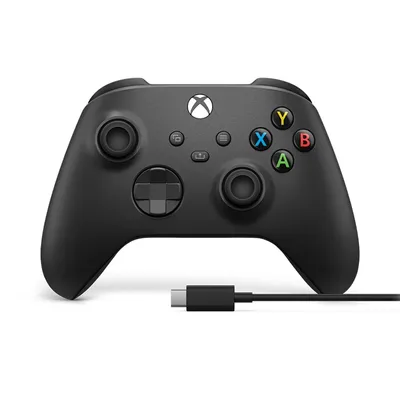
Cách chỉnh vùng chết analog khi tay cầm bị trôi

Tay cầm bị trôi (stick drift) khiến nhân vật tự di chuyển? Cách kiểm tra, hiệu chỉnh và chỉnh vùng chết analog trên Windows, Steam và trong game.
Tay cầm bị "trôi" (stick drift) là khi bạn không chạm vào cần analog mà nhân vật vẫn tự đi, camera tự xoay hoặc con trỏ trôi dần. Nhiều trường hợp có thể giảm hoặc che được bằng cách tăng vùng chết (deadzone), tức vùng nhỏ quanh tâm cần mà máy bỏ qua không tính là thao tác.
Bài này hướng dẫn cách kiểm tra, hiệu chỉnh và chỉnh vùng chết ở ba nơi: Windows, Steam và trong game. Nếu lỗi nằm ở phần cứng đã mòn, việc chỉnh phần mềm chỉ là giải pháp tạm.
Vùng chết analog là gì
Cần analog không bao giờ nằm im tuyệt đối ở tâm. Do cơ chế cơ học, nó luôn lệch rất nhẹ. Vùng chết là khoảng nhỏ quanh tâm mà tín hiệu dưới ngưỡng bị bỏ qua.
- Vùng chết quá nhỏ: tay cầm cũ dễ bị trôi.
- Vùng chết quá lớn: điều khiển bị trễ, phải đẩy cần một đoạn mới có phản hồi, khó ngắm chính xác.
Mục tiêu là tăng vừa đủ để hết trôi mà vẫn nhạy.
Bước 1: Kiểm tra tay cầm trên Windows
- Kết nối tay cầm với máy tính, xem cách kết nối tay cầm Xbox với PC qua Bluetooth hoặc kết nối tay cầm PS5 DualSense với máy tính.
- Nhấn Windows + R, gõ
joy.cplrồi bấm OK để mở cửa sổ Game Controllers (Bộ điều khiển trò chơi). - Chọn tay cầm của bạn rồi bấm Properties (Thuộc tính).
- Ở thẻ Test, buông hai cần analog và quan sát. Dấu chấm hoặc thanh trục phải nằm đứng yên ở giữa.
- Nếu dấu chấm trôi lệch khi bạn không chạm, tay cầm đang bị trôi.
Nếu máy hoàn toàn không nhận tay cầm, xem tay cầm chơi game không nhận trên PC.
Bước 2: Hiệu chỉnh (Calibrate) nếu có thể
- Trong cửa sổ Properties, chuyển sang thẻ Settings (Cài đặt) nếu thấy.
- Bấm Calibrate (Hiệu chỉnh) và làm theo hướng dẫn trên màn hình.
- Khi được yêu cầu, buông cần để đặt tâm, rồi xoay hết biên theo đề nghị.
- Bấm Finish (Hoàn tất) và quay lại thẻ Test để kiểm tra.
Hiệu chỉnh giúp hệ thống nhận đúng điểm tâm, nhưng không sửa được cần analog đã mòn.
Bước 3: Chỉnh vùng chết trong Steam
Nếu bạn chơi game qua Steam, Steam Input cho phép chỉnh khá chi tiết (tên mục có thể đổi tùy phiên bản).
- Mở Steam, vào Steam > Settings (Cài đặt).
- Chọn Controller (Bộ điều khiển).
- Bấm vào tay cầm của bạn, tìm mục hiệu chỉnh hoặc Calibration & Advanced Settings.
- Tăng dần giá trị vùng chết ở cần analog bị trôi, mỗi lần chỉ một chút.
- Thử lại trong menu hoặc trong game.
Xem thêm cách thiết lập chung ở dùng Steam Input chơi game bằng tay cầm.
Bước 4: Chỉnh vùng chết ngay trong game
Nhiều game có mục riêng, thường nằm trong Settings > Controls (Điều khiển) hoặc Controller (Tay cầm):
- Tìm các mục như Deadzone (Vùng chết), Stick Dead Zone, Sensitivity (Độ nhạy) hoặc Inner Deadzone.
- Tăng giá trị theo từng bước nhỏ, kiểm tra camera có còn tự xoay không.
- Nếu game cho chỉnh riêng cần trái và cần phải, chỉ tăng ở cần bị trôi.
Nếu game không có tùy chọn này, bạn dùng Steam Input (nếu game hỗ trợ) hoặc chấp nhận hạn chế.
Khi nào cần xử lý phần cứng
Nếu đã tăng vùng chết mạnh mà vẫn trôi, hoặc điều khiển trở nên mất nhạy, nguyên nhân có thể nằm ở cơ cấu cần analog đã mòn:
- Thử vệ sinh nhẹ bên ngoài quanh chân cần để bụi bẩn, không đổ nước lên bên trong.
- Nếu tay cầm còn bảo hành, liên hệ nơi bán để được kiểm tra thay vì tự tháo.
- Việc tháo tay cầm để thay cần analog cần dụng cụ và kinh nghiệm, nên nhờ kỹ thuật viên nếu không quen.
- Khi muốn đổi tay cầm mới, có thể cân nhắc loại được hỗ trợ tốt trên PC, ví dụ tay cầm Xbox Wireless Controller cho PC hoặc xem chọn loại tay cầm chơi game cho PC.
Mẹo để hạn chế tay cầm bị trôi sớm
- Tránh nhấn mạnh hoặc xoay cần liên tục với lực lớn.
- Giữ tay cầm sạch, không ăn uống khi chơi.
- Cất tay cầm nơi khô ráo, tránh nơi ẩm.
- Cập nhật firmware tay cầm khi hãng có bản mới.
Cần hỗ trợ thêm?
Bạn có thể mang tay cầm hoặc máy tính tới cửa hàng để được kiểm tra miễn phí xem lỗi nằm ở phần cứng hay cài đặt, xem trang sửa chữa. Cửa hàng cũng có tay cầm Xbox cho PC nếu bạn cần thay mới, gọi 0943.847.333 để hỏi tình trạng hàng.
Câu hỏi thường gặp
Vùng chết analog là gì?
Là vùng nhỏ quanh tâm cần analog mà tín hiệu bị bỏ qua. Tăng vùng chết giúp che hiện tượng trôi nhẹ, nhưng đặt quá lớn sẽ làm điều khiển bị trễ.
Chỉnh vùng chết ở đâu trên PC?
Bạn có thể chỉnh trong Steam (Settings > Controller), trong phần cài đặt tay cầm của từng game, hoặc hiệu chỉnh cơ bản bằng joy.cpl trên Windows.
Tay cầm bị trôi nặng có sửa được không?
Nếu cần analog đã mòn thì chỉnh phần mềm chỉ là tạm thời. Hãy liên hệ nơi bán nếu còn bảo hành hoặc nhờ kỹ thuật viên kiểm tra để thay linh kiện.
Nên đặt vùng chết bao nhiêu phần trăm?
Không có con số chung. Hãy tăng dần từng chút cho tới khi hết trôi mà vẫn giữ độ nhạy khi điều khiển.