Cách chống mất cắp laptop và thiết bị ở văn phòng

Chống mất cắp laptop, màn hình, ổ cứng ở văn phòng bằng thói quen, khóa vật lý, mã hóa ổ đĩa và định vị. Hướng dẫn thực tế, dễ áp dụng cho công ty nhỏ.
Mất một chiếc laptop văn phòng thường tốn kém hơn giá máy: dữ liệu khách hàng, tài khoản đăng nhập sẵn, file kế toán đều có thể rơi vào tay người lạ. Tin tốt là bạn không cần hệ thống an ninh phức tạp, chỉ cần kết hợp vài lớp bảo vệ vật lý, kỹ thuật và thói quen.
Bài này gợi ý cách chống mất cắp cho văn phòng nhỏ, cửa hàng, studio, và cả người làm việc ở quán cà phê hay không gian làm việc chung.
Nguyên tắc: bảo vệ cả thiết bị lẫn dữ liệu
Bạn có hai mục tiêu. Một là khó lấy đi: kẻ gian không dễ mang máy ra khỏi chỗ. Hai là lấy đi cũng vô dụng: dữ liệu được mã hóa, tài khoản khóa, máy định vị được. Chỉ làm một trong hai thì vẫn còn lỗ hổng.
Lớp 1: Biện pháp vật lý
- Khóa cửa và kiểm soát ra vào: ai giữ chìa, cuối ngày ai kiểm tra, khách vào có ai đi cùng không.
- Khóa cáp cho laptop và màn hình: nhiều laptop có khe khóa chuẩn để móc cáp vào bàn. Không phải máy nào cũng có khe này, hãy xem thông số hoặc thân máy trước khi mua khóa.
- Tủ có khóa hoặc ngăn kéo để cất laptop, ổ cứng di động, USB khi hết giờ làm.
- Đặt thiết bị khuất tầm nhìn từ cửa kính hay cửa sổ nhìn ra phố.
- Đánh dấu tài sản: ghi lại số serial, model từng thiết bị vào bảng kê và chụp ảnh. Khi báo mất sẽ rất cần.
Lớp 2: Làm cho dữ liệu vô dụng với kẻ trộm
Dù máy bị lấy, dữ liệu vẫn nên an toàn:
- Đặt mật khẩu đăng nhập Windows mạnh và bật khóa màn hình tự động. Xem cách khóa màn hình nhanh khi rời máy với phím tắt Windows + L.
- Mã hóa ổ đĩa bằng BitLocker (có trên một số phiên bản Windows) hoặc tính năng mã hóa thiết bị. Lưu khóa khôi phục ở nơi riêng. Xem cách sao lưu khóa khôi phục BitLocker.
- Đặt mật khẩu BIOS để người lạ không đổi thứ tự khởi động. Hướng dẫn ở đặt mật khẩu BIOS bảo vệ máy tính.
- Không để mật khẩu dán trên màn hình hay lưu trong file không bảo vệ.
- Sao lưu thường xuyên để dù mất máy vẫn còn dữ liệu. Có thể xem cách sao lưu dữ liệu máy tính an toàn.
Lớp 3: Định vị và khóa từ xa
Bật sẵn trước khi mất:
- Mở Settings (Cài đặt) > Privacy & security (Quyền riêng tư và bảo mật) > Find my device (Tìm thiết bị của tôi).
- Bật tùy chọn, và đăng nhập máy bằng tài khoản Microsoft để chức năng hoạt động.
- Khi mất, đăng nhập tài khoản Microsoft trên một thiết bị khác để xem vị trí gần nhất. Chi tiết xem cách tìm laptop bị mất bằng Find My Device.
Vị trí chỉ cập nhật khi máy kết nối mạng, nên đừng hy vọng đây là phương án duy nhất. Nếu tìm thấy vị trí, hãy báo công an chứ không tự đến lấy lại.
Thói quen của nhân viên
- Không để laptop không người trông ở quán cà phê, kể cả đi vệ sinh vài phút.
- Không để máy trong xe, nhất là xe máy hoặc xe ô tô nhìn thấy được.
- Đăng xuất tài khoản quan trọng trên máy dùng chung, xem thêm bảo mật máy tính văn phòng dùng chung.
- Báo ngay cho quản lý khi mất thiết bị để đổi mật khẩu và đăng xuất từ xa kịp thời.
Khi bị mất thiết bị
- Báo công an địa phương, cung cấp serial và ảnh thiết bị đã lưu.
- Đổi mật khẩu các tài khoản đăng nhập trên máy: email, phần mềm quản lý, ngân hàng điện tử.
- Đăng xuất thiết bị từ xa trong trang bảo mật của tài khoản Google, Microsoft.
- Nếu máy chứa dữ liệu khách hàng, xem xét thông báo theo quy định nội bộ hoặc pháp luật hiện hành.
Gợi ý thiết bị hỗ trợ
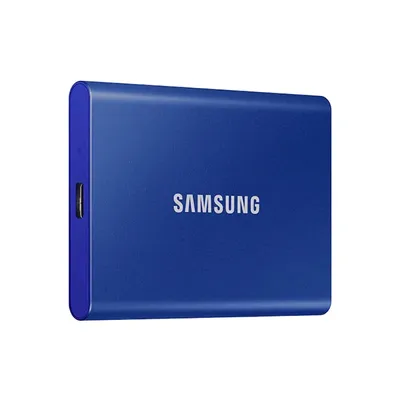
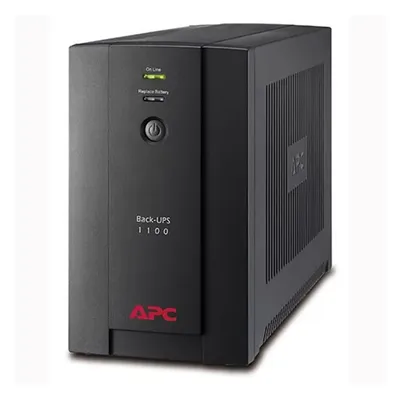
Với văn phòng cần bảo vệ dữ liệu, nên chuẩn bị ổ cứng ngoài để sao lưu. Bộ lưu điện UPS không chống trộm nhưng giúp bảo vệ máy khi mất điện đột ngột. Bạn có thể xem thêm tại danh mục phụ kiện khác.
Cần hỗ trợ thêm?
Nếu doanh nghiệp bạn cần thiết lập mã hóa máy, quy định bảo mật hoặc sao lưu cho nhiều máy, hãy xem dịch vụ vận hành hệ thống IT hoặc gọi hotline 0943.847.333 để được tư vấn.
Câu hỏi thường gặp
Cách đơn giản nhất để chống mất cắp laptop ở văn phòng là gì?
Kết hợp khóa cửa, cất máy vào tủ có khóa sau giờ làm, đặt mật khẩu đăng nhập mạnh và bật mã hóa ổ đĩa. Như vậy máy khó bị lấy và nếu mất thì dữ liệu vẫn được bảo vệ.
Khóa cáp laptop có thật sự hiệu quả không?
Nó không chống được kẻ có dụng cụ nhưng ngăn kiểu trộm cơ hội. Cần kiểm tra máy có khe khóa tương thích trước khi mua.
Mã hóa BitLocker có cần thiết không?
Rất nên với máy chứa dữ liệu công việc. Nếu máy bị mất, người lạ khó đọc được dữ liệu nếu không có khóa. Nhớ lưu khóa khôi phục ở nơi riêng.
Mất laptop thì bước đầu tiên nên làm gì?
Báo công an, đổi mật khẩu các tài khoản đăng nhập trên máy và đăng xuất thiết bị từ xa, đồng thời thử định vị bằng Find My Device nếu đã bật.