Cách dùng AI phân tích dữ liệu bán hàng từ file Excel

Dùng AI để phân tích doanh số trong Excel: chuẩn bị và ẩn dữ liệu khách, nhờ AI viết công thức, PivotTable, rút nhận xét và cách kiểm tra lại số liệu cho đúng.
Bạn có file Excel ghi từng đơn bán hàng và muốn biết mặt hàng nào bán chạy, tháng nào doanh thu thấp, khách nào hay quay lại? AI giúp bạn viết công thức, dựng bảng tổng hợp và gợi ý cách nhìn dữ liệu. Nhưng vì AI có thể sai và dữ liệu bán hàng thường nhạy cảm, cần làm đúng cách.
Bài này hướng dẫn quy trình thực tế: làm sạch và ẩn dữ liệu, nhờ AI viết công thức hoặc PivotTable, rồi kiểm tra kết quả. Công thức dùng dấu phẩy , để ngăn cách đối số; nếu máy bạn dùng dấu chấm phẩy ; thì thay tương ứng.
Trước hết: bảo vệ dữ liệu
Dữ liệu bán hàng thường chứa tên khách, số điện thoại, địa chỉ và giá vốn, những thứ không nên đưa lên AI công cộng.
- Xóa hoặc thay cột nhạy cảm (tên, số điện thoại, địa chỉ, email) bằng mã như K001, K002 trước khi đưa dữ liệu cho AI.
- Chỉ đưa mẫu nhỏ (ví dụ 10-20 dòng đầu và tên các cột) để AI hiểu cấu trúc, không cần gửi toàn bộ file.
- Cân nhắc có nên đưa số liệu kinh doanh như giá vốn, lợi nhuận. Với doanh nghiệp, hãy xem quy định nội bộ.
- Làm việc trên bản sao của file, đừng thao tác trên file gốc.
Bước 1: Chuẩn hóa bảng dữ liệu
Bảng sạch giúp công thức chạy đúng và AI hiểu rõ:
- Mỗi cột một loại thông tin: Ngày, Mã đơn, Sản phẩm, Nhóm hàng, Số lượng, Đơn giá, Thành tiền.
- Hàng đầu tiên là tiêu đề, không gộp ô (merge), không để dòng trống giữa bảng.
- Cột ngày phải ở định dạng ngày thật, cột tiền là số thật, không phải chữ có chấm phẩy lẫn đơn vị "đ".
- Chuyển vùng dữ liệu thành bảng: chọn dữ liệu, nhấn Ctrl + T rồi OK. Excel sẽ cho bạn tên cột rõ ràng để dùng trong công thức.
Bước 2: Mô tả dữ liệu cho AI
Dán tên các cột và vài dòng mẫu (đã ẩn thông tin nhạy cảm) vào AI rồi nêu câu hỏi cụ thể. Ví dụ:
"Bảng Excel của tôi có các cột: A Ngày, B Mã đơn, C Sản phẩm, D Nhóm hàng, E Số lượng, F Đơn giá, G Thành tiền; dữ liệu từ dòng 2 đến dòng 500. Hãy viết công thức Excel tính tổng doanh thu theo từng nhóm hàng, và hướng dẫn tạo PivotTable doanh thu theo tháng."
Càng nói rõ cột nào là gì, bảng bắt đầu từ đâu, phiên bản Excel bạn dùng (2016, 2019, 2021, 365), kết quả càng chính xác.
Bước 3: Công thức thường gặp AI sẽ gợi ý
Dưới đây là các công thức nền tảng bạn nên hiểu để kiểm tra AI viết đúng hay sai (giả sử bảng ở dòng 2 đến 500 theo các cột trên):
- Tổng doanh thu toàn bộ:
=SUM(G2:G500) - Doanh thu theo nhóm hàng:
=SUMIFS(G2:G500,D2:D500,"Laptop") - Số đơn của một sản phẩm:
=COUNTIFS(C2:C500,"Chuột không dây") - Doanh thu một tháng cụ thể:
=SUMIFS(G2:G500,A2:A500,">="&DATE(2025,1,1),A2:A500,"<"&DATE(2025,2,1)) - Giá trị đơn trung bình:
=AVERAGE(G2:G500) - Tra giá theo mã (Excel 2021/365):
=XLOOKUP(H2,Bang!A:A,Bang!C:C); bản Excel cũ hơn dùng=VLOOKUP(H2,Bang!A:C,3,FALSE).
Lưu ý XLOOKUP, FILTER, UNIQUE, SORT chỉ có ở Excel 2021 và Microsoft 365. Nếu bạn dùng bản cũ, hãy nhắc AI để nó đề xuất hàm khác.
Bước 4: Dựng PivotTable để nhìn tổng quan
PivotTable thường là cách nhanh nhất để trả lời "bán chạy nhất là gì".
- Bấm vào một ô bất kỳ trong bảng dữ liệu.
- Chọn Insert (Chèn) > PivotTable, rồi OK.
- Kéo Nhóm hàng vào vùng Rows (Hàng), kéo Thành tiền vào Values (Giá trị) (mặc định là Sum).
- Muốn xem theo tháng, kéo Ngày vào Rows; Excel thường tự nhóm theo tháng hoặc bạn chuột phải ngày > Group (Nhóm).
- Chuột phải một số trong cột giá trị > Sort (Sắp xếp) > Sort Largest to Smallest để xếp từ cao xuống thấp.
- Thêm biểu đồ: PivotTable Analyze > PivotChart.
Bạn có thể chụp hoặc dán bảng PivotTable (đã ẩn thông tin nhạy cảm) cho AI để nhờ nhận xét: nhóm nào chiếm tỷ trọng lớn, tháng nào giảm, đề xuất câu hỏi nên kiểm tra tiếp.
Bước 5: Nhờ AI rút nhận xét, nhưng tự kiểm chứng
AI giỏi gợi ý hướng nhìn: "Doanh thu tập trung ở 2 nhóm hàng", "Cuối tuần thường cao hơn". Tuy nhiên:
- Tính lại bằng Excel các con số quan trọng, không tin con số AI nhẩm.
- Kiểm tra dữ liệu gốc xem có dòng trùng, lỗi nhập, đơn hủy làm sai kết quả không.
- Phân biệt tương quan và nguyên nhân. AI có thể nói "khuyến mãi làm tăng doanh số" trong khi thực tế do dịp lễ.
- Đừng ra quyết định lớn (nhập hàng, tăng giá) chỉ dựa vào nhận xét của AI mà chưa đối chiếu thực tế.
Nếu bạn dùng tính năng AI tích hợp sẵn trong Excel, tính năng và điều kiện sử dụng có thể phụ thuộc phiên bản và gói đăng ký, nên hãy kiểm tra trên máy của bạn.
Khi dữ liệu lớn hoặc cần theo dõi thường xuyên
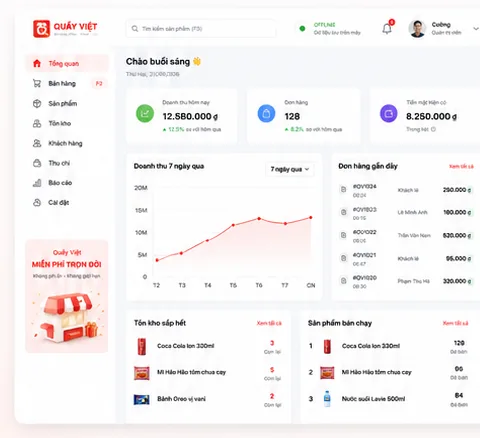
Excel phù hợp cho cửa hàng nhỏ, nhưng khi số đơn tăng, việc nhập tay dễ sai sót. Phần mềm bán hàng sẽ tự ghi nhận đơn, kho, công nợ, rồi xuất báo cáo cho bạn. Cường Tech có Phần mềm bán hàng Quầy Việt PRO và chương trình tặng phần mềm bán hàng. Bạn cũng có thể xem cấu hình PC kế toán chạy MISA, Excel nặng mượt nếu file Excel quá nặng, hoặc cách đặt mật khẩu cho file Word, Excel để bảo vệ báo cáo.
Cần hỗ trợ thêm?
Nếu file Excel của bạn bị lỗi, chạy chậm hoặc bạn cần giải pháp quản lý bán hàng phù hợp, hãy liên hệ để được tư vấn qua tư vấn chuyển đổi số hoặc phần mềm theo yêu cầu. Hotline/Zalo: 0943.847.333.
Câu hỏi thường gặp
Có nên đưa file Excel bán hàng lên AI không?
Chỉ nên đưa mẫu nhỏ đã ẩn tên, số điện thoại, địa chỉ khách và dữ liệu nhạy cảm. Dữ liệu kinh doanh quan trọng thì cân nhắc kỹ hoặc dùng giải pháp được công ty cho phép.
Nên nhờ AI tính số liệu hay nhờ viết công thức?
Nên nhờ viết công thức rồi để Excel tính. AI có thể tính nhẩm sai với bảng lớn, còn công thức Excel thì tính đúng và kiểm tra lại được.
Hàm XLOOKUP có dùng được trên mọi bản Excel không?
Không. XLOOKUP chỉ có ở Excel 2021 và Microsoft 365. Bản cũ hơn dùng VLOOKUP hoặc INDEX kết hợp MATCH.
Công thức AI viết báo lỗi thì làm sao?
Kiểm tra dấu ngăn cách đối số (dấu phẩy hay chấm phẩy), tên cột, vùng dữ liệu và phiên bản Excel. Dán lại thông báo lỗi cho AI để nó sửa.