Cách dùng AI tạo ảnh ngay trên máy với Stable Diffusion

Hướng dẫn tổng quan chạy Stable Diffusion tạo ảnh AI ngay trên máy: yêu cầu card đồ họa, cách cài đặt chung, viết câu lệnh và lưu ý bản quyền, an toàn.
Stable Diffusion là mô hình tạo ảnh từ mô tả bằng chữ có thể chạy ngay trên máy tính của bạn, không cần gửi ảnh hay câu lệnh lên dịch vụ trực tuyến. Ưu điểm là bạn chủ động hơn về dữ liệu và không phụ thuộc vào gói đăng ký, nhược điểm là cần máy đủ mạnh, nhất là card đồ họa, và phải tự cài đặt.
Bài này hướng dẫn tổng quan: cần chuẩn bị gì, các bước cài đặt chung, cách viết câu lệnh và những lưu ý quan trọng. Công cụ giao diện cho Stable Diffusion thay đổi liên tục, nên chúng tôi không đi vào lệnh cụ thể mà chỉ nêu quy trình chung, bạn hãy làm theo hướng dẫn chính thức của công cụ bạn chọn.
Chạy trên máy có gì khác so với dùng dịch vụ online
- Riêng tư hơn: ảnh và câu lệnh được xử lý trên máy bạn.
- Không giới hạn lượt dùng theo gói (nhưng bị giới hạn bởi sức máy và điện năng).
- Tùy biến nhiều: đổi mô hình, thêm mô hình phụ, chỉnh nhiều thông số.
- Đổi lại: phải cài đặt, quản lý dung lượng, tự cập nhật và tự chịu trách nhiệm về nội dung tạo ra.
Máy tính cần những gì
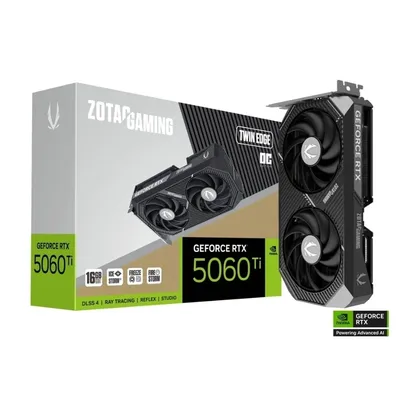
Phần quan trọng nhất là card đồ họa (GPU) và VRAM (bộ nhớ của card).
- Card đồ họa rời, thường ưu tiên NVIDIA vì được hỗ trợ rộng. Card AMD vẫn dùng được trong nhiều trường hợp nhưng cách cài có thể phức tạp hơn.
- VRAM càng nhiều càng thoải mái: VRAM thấp vẫn có thể chạy với thiết lập tiết kiệm nhưng chậm hơn và bị giới hạn kích thước ảnh. Để dùng thoải mái các mô hình mới hơn, VRAM lớn hơn rất hữu ích.
- RAM hệ thống 16GB trở lên, nên có 32GB nếu dùng nhiều công cụ.
- Ổ SSD còn trống nhiều, vì mỗi mô hình có thể nặng vài GB và bạn sẽ muốn thử nhiều mô hình.
Chi tiết cấu hình gợi ý, xem cấu hình PC chạy AI Stable Diffusion tại nhà.
Các bước thực hiện chung
- Kiểm tra máy: mở Task Manager (Ctrl + Shift + Esc) > Performance (Hiệu suất) > GPU để xem tên card và dung lượng bộ nhớ chuyên dụng.
- Cập nhật driver card đồ họa từ trang chính thức. Xem cách cập nhật driver card đồ họa NVIDIA, AMD.
- Chọn một giao diện sử dụng Stable Diffusion, chẳng hạn các giao diện web chạy cục bộ phổ biến. Tải từ trang chính thức của dự án (kho mã nguồn gốc), không tải từ link lạ hoặc bản đóng gói không rõ nguồn.
- Cài các phần phụ trợ mà công cụ yêu cầu (như Python hoặc Git). Làm đúng phiên bản được hướng dẫn.
- Tải mô hình (model) từ nguồn uy tín, kiểm tra giấy phép sử dụng. Đặt mô hình vào thư mục theo hướng dẫn.
- Chạy công cụ, thường mở ra một trang web nội bộ trên máy bạn (địa chỉ kiểu localhost).
- Nhập câu lệnh, bấm tạo ảnh và chờ kết quả.
Cách viết câu lệnh để có ảnh đẹp hơn
Mô tả càng rõ, ảnh càng gần ý bạn. Một câu lệnh tốt thường gồm:
- Chủ thể: bạn muốn vẽ gì.
- Bối cảnh: ở đâu, thời điểm nào.
- Phong cách: ảnh chụp, tranh màu nước, đồ họa phẳng.
- Ánh sáng và góc nhìn: ánh sáng ban mai, góc rộng, cận cảnh.
- Điều không muốn: dùng ô câu lệnh loại trừ (negative prompt) để tránh chi tiết hỏng.
Ví dụ: "ảnh chụp cận cảnh cốc cà phê trên bàn gỗ, ánh sáng cửa sổ ban mai, nền mờ". Hầu hết mô hình hiểu tiếng Anh tốt hơn, nên bạn có thể thử viết câu lệnh bằng tiếng Anh. Xem thêm cách viết câu lệnh prompt để AI trả lời đúng để nắm nguyên tắc chung.
Các thông số thường gặp
- Steps (Số bước): tăng lên thường cho chi tiết hơn nhưng lâu hơn.
- CFG scale: mức độ bám sát câu lệnh.
- Seed: con số giúp tái tạo lại cùng một ảnh.
- Kích thước ảnh: tăng kích thước đòi hỏi nhiều VRAM hơn.
Bạn nên thay đổi một thông số mỗi lần để biết thông số nào tạo ra khác biệt.
Vấn đề bản quyền, đạo đức và an toàn
- Kiểm tra giấy phép của mô hình bạn dùng, đặc biệt nếu dùng cho mục đích thương mại.
- Không tạo ảnh giả mạo người có thật, ảnh nhạy cảm, hoặc nội dung nhằm lừa dối. Xem những lưu ý đạo đức và bản quyền khi dùng AI.
- Cẩn thận khi tải mô hình, phần mở rộng từ nguồn lạ vì có thể chứa mã độc. Chỉ tải từ nguồn uy tín và quét máy khi nghi ngờ.
- Ảnh AI có thể có chi tiết sai, ví dụ bàn tay hay chữ trong ảnh. Hãy kiểm tra kỹ trước khi dùng.
Khi nào nên nâng cấp máy
Nếu ảnh tạo ra rất lâu hoặc báo hết bộ nhớ video, nút thắt thường là VRAM. Card đồ họa nhiều VRAM hơn giúp chạy các mô hình lớn và ảnh to thoải mái. Bạn có thể dùng Build PC để kiểm tra tương thích, và xem các card màn hình hiện có. Nhớ kiểm tra công suất nguồn trước khi thay card.
Cần hỗ trợ thêm?
Cường Tech có thể tư vấn cấu hình phù hợp cho nhu cầu tạo ảnh AI, kiểm tra miễn phí máy hiện tại và báo giá nâng cấp trước khi làm tại trang sửa chữa. Bạn cũng có thể liên hệ qua hotline hoặc Zalo để được tư vấn.
Câu hỏi thường gặp
Chạy Stable Diffusion trên máy cần card đồ họa gì?
Nên có card đồ họa rời, ưu tiên NVIDIA vì được hỗ trợ rộng, và VRAM càng nhiều càng thoải mái. Yêu cầu cụ thể phụ thuộc mô hình và công cụ bạn dùng.
Chạy Stable Diffusion trên laptop không card rời được không?
Có thể chạy được ở mức rất chậm hoặc bị giới hạn kích thước ảnh. Với trải nghiệm tốt, nên dùng máy có card đồ họa rời.
Tạo ảnh bằng Stable Diffusion có vi phạm bản quyền không?
Phụ thuộc giấy phép của mô hình và nội dung bạn tạo. Hãy đọc giấy phép mô hình, tránh sao chép tác phẩm hay giả mạo người thật, và cẩn trọng khi dùng thương mại.
Tải mô hình Stable Diffusion ở đâu cho an toàn?
Chỉ tải từ nguồn uy tín, ưu tiên trang chính thức của dự án hoặc nhà phát triển. Tránh file từ link lạ vì có thể chứa mã độc.