Cách dùng Copilot trong Teams tóm tắt cuộc họp
Copilot trong Microsoft Teams giúp tóm tắt cuộc họp, liệt kê việc cần làm và trả lời câu hỏi về nội dung họp. Điều kiện sử dụng, các bước và lưu ý kiểm tra lại.
Họp xong mà không ai nhớ ai nhận việc gì là chuyện quen thuộc. Copilot trong Microsoft Teams có thể tóm tắt nội dung cuộc họp, liệt kê các điểm chính, việc cần làm và trả lời câu hỏi dựa trên phần ghi chép của buổi họp, giúp bạn tiết kiệm thời gian viết biên bản.
Cần nói rõ ngay từ đầu: đây là tính năng thuộc Microsoft Copilot dành cho tài khoản công việc hoặc trường học. Việc bạn có dùng được hay không phụ thuộc vào giấy phép, cài đặt của quản trị viên tổ chức và có thể thay đổi theo thời gian. Hãy kiểm tra trong ứng dụng Teams của bạn.
Điều kiện để dùng được
- Tài khoản Teams công việc hoặc trường học đã được cấp quyền dùng Copilot. Thông thường cần giấy phép phù hợp, hãy hỏi quản trị viên IT nếu không thấy biểu tượng Copilot.
- Cuộc họp cần bật Transcription (Phiên âm) để Copilot có nội dung để làm việc. Tùy cài đặt của tổ chức, có thể có tùy chọn dùng Copilot mà không lưu bản ghi sau họp.
- Ngôn ngữ cuộc họp nên là ngôn ngữ được hỗ trợ. Chất lượng tiếng Việt có thể khác nhau, hãy thử trước.
- Bản Teams nên được cập nhật mới.
Cách bật và dùng trong cuộc họp đang diễn ra
- Tham gia cuộc họp trong Teams.
- Trên thanh điều khiển cuộc họp, bấm More (Xem thêm) hoặc dấu ba chấm, kiểm tra xem có mục Record and transcribe (Ghi âm/ghi hình và phiên âm).
- Chọn Start transcription (Bắt đầu phiên âm) và thông báo cho người tham gia biết cuộc họp đang được phiên âm.
- Bấm biểu tượng Copilot trên thanh điều khiển nếu có.
- Gõ câu hỏi như "Tóm tắt những gì đã bàn đến giờ" hoặc "Ai vừa nhận nhiệm vụ gì?".
- Đọc kết quả và đối chiếu nhanh với những gì bạn vừa nghe.
Cách tóm tắt sau khi cuộc họp kết thúc
- Mở lại cuộc họp trong Calendar (Lịch) hoặc Chat (Trò chuyện) của buổi họp.
- Chọn tab Recap (Tóm tắt) nếu hiển thị, nơi có phần tóm tắt do AI tạo cùng phiên âm.
- Xem phần ghi chú, các việc cần làm và mốc thời gian chính.
- Mở khung Copilot và hỏi thêm: "Những quyết định nào đã được đưa ra?", "Liệt kê các việc cần làm theo từng người", "Còn câu hỏi nào chưa có lời đáp?".
- Sao chép nội dung cần thiết vào email hoặc biên bản, chỉnh sửa trước khi gửi.
Nếu cuộc họp không có phiên âm hoặc người tổ chức tắt tính năng này, phần tóm tắt có thể không xuất hiện.
Mẫu câu hỏi hữu ích
- "Tóm tắt cuộc họp thành 5 gạch đầu dòng."
- "Có ý kiến nào bất đồng không? Ai nói gì?"
- "Liệt kê các việc cần làm kèm người phụ trách và hạn nếu được nhắc đến."
- "Soạn email tóm tắt gửi cho người vắng mặt."
Nếu muốn tự phiên âm ghi âm cuộc họp khi không dùng Teams, hãy xem cách dùng AI chuyển ghi âm cuộc họp thành biên bản.
Những điều cần cẩn thận
- AI có thể nghe sai hoặc hiểu sai, đặc biệt với tên riêng, thuật ngữ chuyên ngành, giọng vùng miền hoặc khi nhiều người nói chồng lên nhau. Luôn kiểm tra lại các quyết định và số liệu quan trọng.
- Báo trước cho mọi người khi phiên âm hoặc ghi hình. Đây là phép lịch sự và có thể là yêu cầu về quyền riêng tư trong tổ chức.
- Nội dung nhạy cảm (lương, nhân sự, hợp đồng) nên theo quy định bảo mật của công ty. Tham khảo cách phân quyền truy cập dữ liệu cho nhân viên.
- Không coi bản tóm tắt là biên bản chính thức nếu chưa có người có trách nhiệm xác nhận.
- Đọc thêm cách dùng Copilot trong Word, Excel, PowerPoint để biết các công cụ Copilot khác trong gói Microsoft.
Thiết bị cho cuộc họp tốt hơn
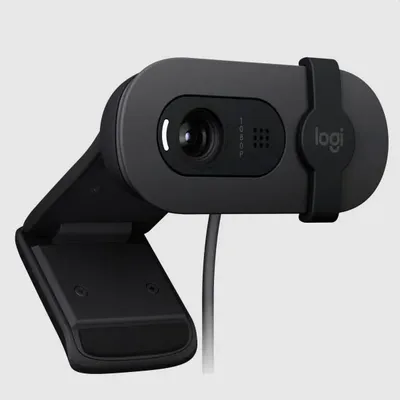
Âm thanh rõ giúp phiên âm chính xác hơn. Một webcam và micro tốt như webcam Logitech Brio 100 Full HD hoặc Logitech C270 HD giúp hình ảnh ổn định, còn nên dùng tai nghe có micro để giọng bạn rõ hơn.
Cần hỗ trợ thêm?
Nếu văn phòng cần cấu hình máy, thiết bị họp trực tuyến hoặc nhờ người hỗ trợ cài đặt Microsoft 365, hãy xem dịch vụ IT và vận hành hệ thống IT của Cường Tech, hoặc gọi 0943.847.333.
Câu hỏi thường gặp
Copilot trong Teams có miễn phí không?
Tính năng này phụ thuộc giấy phép và cài đặt của tổ chức, có thể thay đổi theo thời gian. Hãy hỏi quản trị viên IT hoặc kiểm tra trong ứng dụng Teams của bạn.
Vì sao không thấy tab Recap hay biểu tượng Copilot?
Có thể tài khoản chưa được cấp quyền, người tổ chức chưa bật phiên âm hoặc bản Teams cần cập nhật. Hãy hỏi quản trị viên.
Copilot có tóm tắt được cuộc họp tiếng Việt không?
Tùy ngôn ngữ được hỗ trợ và chất lượng âm thanh. Hãy thử với một buổi họp nhỏ và kiểm tra kỹ kết quả.
Bản tóm tắt của Copilot có chính xác tuyệt đối không?
Không. AI có thể nghe sai tên, số liệu hay quyết định, nên cần người đối chiếu trước khi dùng làm biên bản chính thức.