Cách dùng điện thoại làm webcam cho máy tính khi họp trực tuyến

Biến điện thoại thành webcam cho PC, laptop khi họp Zoom, Google Meet: dùng tính năng của Windows hoặc ứng dụng uy tín, cách đặt máy, an toàn và lưu ý.
Camera điện thoại thường rõ hơn nhiều webcam tích hợp trên laptop, đặc biệt khi bạn cần họp trực tuyến, dạy học hoặc quay video mà chưa có webcam rời. Bạn có thể tận dụng chiếc điện thoại sẵn có thay vì mua thêm thiết bị.
Có vài cách làm khác nhau tùy điện thoại là Android hay iPhone. Bài này giải thích từng cách, các lưu ý an toàn và khi nào nên mua một webcam riêng.
Điều kiện cần có
- Một điện thoại còn dùng tốt, pin ổn, có camera sau hoặc trước đủ rõ.
- Máy tính Windows 10 hoặc 11 (hoặc máy khác) kết nối cùng mạng Wi-Fi hoặc nối dây USB.
- Một giá đỡ hoặc tripod nhỏ để điện thoại đứng yên ngang tầm mắt.
- Kết nối ổn định, vì hình ảnh được truyền qua Wi-Fi hoặc cáp.
Cách 1: Dùng tính năng có sẵn của Windows 11 với điện thoại Android
Windows 11 có tính năng kết nối điện thoại Android để dùng làm camera cho máy tính. Tính năng và mục menu phụ thuộc phiên bản Windows, ứng dụng Link to Windows trên điện thoại và hãng điện thoại, nên có thể khác trên máy bạn.
- Trên điện thoại Android, cài hoặc mở ứng dụng Link to Windows (hoặc Liên kết với Windows). Kết nối điện thoại với máy tính bằng tài khoản Microsoft.
- Trên máy tính, mở Settings (Cài đặt) > Bluetooth & devices (Bluetooth và thiết bị) > Mobile devices (Thiết bị di động).
- Bật Allow this PC to access your mobile devices (Cho phép máy tính này truy cập thiết bị di động) và chọn Manage devices (Quản lý thiết bị).
- Chọn điện thoại của bạn và bật Use as a connected camera (Dùng làm camera được kết nối).
- Mở ứng dụng họp (Zoom, Teams, Meet) và chọn camera mới trong phần cài đặt video.
Nếu không thấy mục này, có thể máy hoặc điện thoại chưa hỗ trợ.
Cách 2: Dùng ứng dụng chuyên dụng
Nhiều ứng dụng cho phép biến điện thoại thành webcam, thường gồm hai phần: ứng dụng trên điện thoại và chương trình trên máy tính. Có tên như DroidCam, Iriun Webcam, Camo. Hãy dùng ứng dụng có trong cửa hàng chính thức (Google Play hoặc App Store) và tải chương trình máy tính từ trang của nhà phát triển.
Các bước chung:
- Cài ứng dụng trên điện thoại và chương trình tương ứng trên máy tính.
- Cho điện thoại và máy tính nối cùng một mạng Wi-Fi, hoặc nối bằng cáp USB nếu ứng dụng hỗ trợ (ổn định hơn Wi-Fi).
- Mở ứng dụng trên điện thoại và cấp quyền Camera, Micro.
- Mở chương trình trên máy tính, chọn điện thoại hoặc nhập địa chỉ hiển thị.
- Mở Zoom, Google Meet, Teams, vào cài đặt video và chọn webcam do ứng dụng tạo ra.
Với iPhone dùng cho Mac, Apple có tính năng Continuity Camera. Với Windows thì thường phải dùng ứng dụng bên thứ ba. Các tính năng chi tiết phụ thuộc phiên bản phần mềm.
Cách đặt điện thoại để hình đẹp
- Đặt camera ngang tầm mắt, không đặt thấp chếch lên dưới cằm.
- Dùng camera sau nếu ứng dụng cho phép, vì thường rõ hơn camera trước.
- Quay điện thoại theo chiều ngang (landscape) để khung hình giống webcam thông thường.
- Ánh sáng nên đến từ phía trước mặt (cửa sổ, đèn bàn), tránh ngược sáng phía sau.
- Làm sạch ống kính bằng khăn mềm trước khi dùng.
- Bật chế độ Không làm phiền để cuộc gọi, thông báo không chen vào buổi họp.
Lưu ý về pin, nhiệt và âm thanh
- Dùng camera liên tục làm điện thoại nóng và tụt pin nhanh. Hãy cắm sạc (hoặc dùng cáp USB cấp điện) khi họp dài.
- Gỡ ốp lưng dày nếu máy nóng.
- Micro của điện thoại cũng có thể được dùng, nhưng dễ vọng tiếng. Nếu họp thường xuyên, hãy dùng tai nghe có micro. Xem micro laptop không nhận khi gọi Zoom, Zalo khi có sự cố.
- Cố định điện thoại chắc chắn để không rơi xuống bàn.
Khi nào nên mua webcam riêng
Dùng điện thoại tiện khi cần gấp, nhưng nếu họp hoặc dạy online hằng ngày thì webcam riêng ổn định hơn: không cần mở ứng dụng, không tốn pin điện thoại, cắm vào là dùng ngay. Tham khảo bài chọn webcam cho học online và họp trực tuyến.
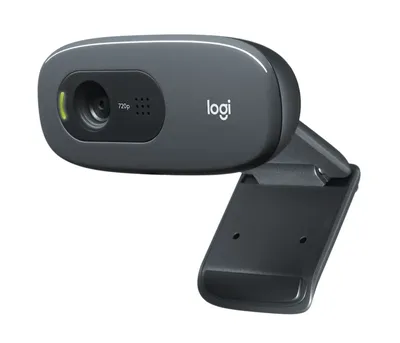
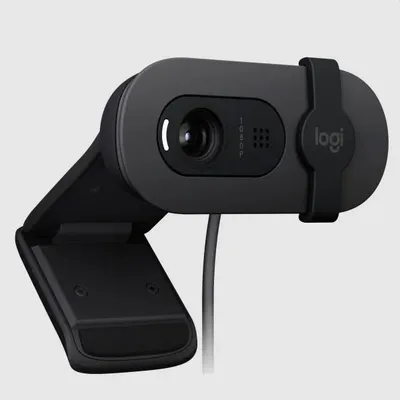
Trong cửa hàng hiện có Webcam Logitech C270 HD 720p và Webcam Logitech Brio 100 Full HD 1080p. Nếu webcam hiện có không lên hình, xem bài webcam laptop không lên hình.
Cần hỗ trợ thêm?
Bạn chưa chắc nên dùng điện thoại hay mua webcam, hoặc đã thử mà máy tính không nhận camera? Hãy mang máy đến Cường Tech hoặc nhắn Zalo 0943.847.333 để được hướng dẫn cài đặt. Kỹ thuật viên cũng hỗ trợ dịch vụ cài đặt, sửa chữa nếu máy có lỗi phần mềm.
Câu hỏi thường gặp
Điện thoại iPhone có làm webcam cho máy Windows được không?
Được, thường qua ứng dụng bên thứ ba có trên App Store và chương trình đi kèm trên máy tính. Tính năng Continuity Camera của Apple dành cho máy Mac.
Dùng điện thoại làm webcam có hại máy không?
Không hại nếu dùng đúng cách, nhưng máy có thể nóng và tụt pin khi dùng lâu. Nên cắm sạc và gỡ ốp lưng dày nếu máy nóng.
Nên kết nối bằng Wi-Fi hay cáp USB?
Cáp USB thường ổn định hơn và vừa sạc vừa truyền hình. Wi-Fi tiện nhưng phụ thuộc chất lượng mạng. Còn tùy ứng dụng bạn dùng.
Có an toàn khi cài ứng dụng biến điện thoại thành webcam?
An toàn nếu bạn chỉ dùng ứng dụng từ cửa hàng chính thức, cấp quyền vừa đủ, và không dùng bản không rõ nguồn gốc.
Cảm ơn bạn đã góp ý! Cần gỡ rối ngay? Gọi 0943.847.333 hoặc nhắn Zalo — kỹ thuật viên hỗ trợ miễn phí.