Cách dùng Discord để chơi game cùng bạn bè
Hướng dẫn dùng Discord trên PC: tạo server, mời bạn bè, vào kênh thoại, chia sẻ màn hình, chỉnh mic và giữ an toàn khi tham gia server lạ.
Discord là ứng dụng miễn phí để nhắn tin và nói chuyện bằng giọng nói, rất được game thủ dùng vì nhẹ, rõ tiếng và dễ lập nhóm. Bạn có thể tạo một nơi riêng cho nhóm bạn, vào kênh thoại khi chơi và chia sẻ màn hình để xem nhau chơi.
Bài này hướng dẫn từ cài đặt, tạo server, mời bạn, chỉnh mic và loa, đến các lưu ý an toàn. Giao diện Discord cập nhật thường xuyên nên tên menu có thể khác một chút.
Cài Discord và tạo tài khoản
- Mở trình duyệt, tìm trang tải Discord chính thức và tải bản cho Windows.
- Mở tệp vừa tải để cài đặt. Bạn cũng có thể dùng Discord ngay trên trình duyệt nếu không muốn cài.
- Bấm Register (Đăng ký), nhập email, tên hiển thị, tên người dùng, mật khẩu và ngày sinh.
- Xác nhận email. Bạn nên bật xác thực hai lớp, xem cách dùng Google Authenticator, Microsoft Authenticator.
Discord yêu cầu độ tuổi tối thiểu theo quy định của dịch vụ. Nếu con bạn dùng, hãy ngồi cùng lúc thiết lập và trao đổi cách dùng an toàn.
Tạo server cho nhóm bạn
Server là không gian riêng của nhóm, gồm nhiều kênh chat và kênh thoại.
- Ở cột bên trái, bấm dấu + (Add a Server, Thêm máy chủ).
- Chọn Create My Own (Tạo của riêng tôi), rồi chọn For me and my friends (Cho tôi và bạn bè).
- Đặt tên server, tải ảnh đại diện nếu muốn, bấm Create (Tạo).
- Server mới có sẵn kênh chat chung và kênh thoại. Bạn có thể thêm kênh theo từng game bằng dấu + cạnh danh mục.
Mời bạn bè vào server
- Di chuột lên kênh bất kỳ và bấm biểu tượng Invite (Mời), hoặc nhấp chuột phải vào tên server rồi chọn Invite People.
- Sao chép liên kết mời gửi cho bạn bè, hoặc chọn tên bạn nếu đã kết bạn.
- Bấm biểu tượng bánh răng để đặt thời hạn và số lượt dùng của liên kết, tránh người lạ vào.
Vào kênh thoại và nói chuyện
- Bấm vào tên kênh có biểu tượng loa ở danh sách kênh thoại.
- Discord sẽ kết nối. Khi vào, bạn thấy tên mình và những người khác trong kênh.
- Dùng biểu tượng micro để tắt hoặc mở tiếng mình, biểu tượng tai nghe để tắt tiếng loa.
- Bấm biểu tượng bánh răng cạnh tên bạn để vào User Settings (Cài đặt người dùng).
Chỉnh mic và loa
- Vào User Settings, chọn Voice & Video (Giọng nói và video).
- Ở Input Device (Thiết bị đầu vào), chọn đúng micro. Ở Output Device (Thiết bị đầu ra), chọn tai nghe hoặc loa.
- Kéo thanh âm lượng và bấm Let's Check (Kiểm tra) để nghe thử giọng mình.
- Ở Input Mode (Chế độ nhập), chọn Voice Activity (Kích hoạt bằng giọng nói) hoặc Push to Talk (Nhấn để nói) và gán phím. Push to Talk giúp tránh tiếng ồn nền khi phòng ồn.
- Bật Noise Suppression (Khử tiếng ồn) nếu có, và thử xem giọng có bị cắt hay không.
Nếu mic không nhận, hoặc tiếng vọng, xem tiếng vọng, tiếng rè khi họp trực tuyến. Nếu mất tiếng khi chơi game, xem sửa lỗi game mất tiếng hoặc tiếng quá nhỏ.
Chia sẻ màn hình khi chơi
- Khi đang ở kênh thoại, bấm nút Share Your Screen (Chia sẻ màn hình).
- Chọn Applications (Ứng dụng) để chia sẻ riêng cửa sổ game, hoặc Screens (Màn hình) để chia sẻ toàn màn hình.
- Chọn chất lượng hình và tốc độ khung hình phù hợp với đường truyền của bạn.
- Bấm Go Live (Phát trực tiếp).
Chia sẻ toàn màn hình có thể vô tình lộ tin nhắn, mật khẩu hoặc thông báo riêng tư. Nên chia sẻ riêng cửa sổ game và tắt thông báo khi chia sẻ.
Giữ an toàn khi dùng Discord
- Không bấm link lạ từ tin nhắn riêng của người không quen, kể cả khi họ nói tặng game, tặng quà. Đây là chiêu lừa phổ biến.
- Không đưa mật khẩu, mã xác thực, mã QR đăng nhập cho bất kỳ ai.
- Cẩn thận tệp lạ tải về qua Discord, xem cách tải và cài đặt phần mềm an toàn.
- Chặn và báo cáo người quấy rối. Bấm chuột phải vào tên họ để chặn.
- Cài quyền riêng tư: trong User Settings, Content & Social, chọn ai được nhắn tin riêng cho bạn.
- Với trẻ nhỏ, nên giới hạn tin nhắn từ người lạ và cùng trò chuyện về việc chơi game có chừng mực, ưu tiên công cụ quản lý chính thức của nền tảng.
Chọn tai nghe cho chơi game
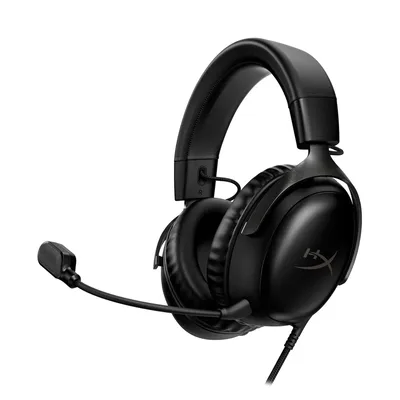
Mic và loa tốt giúp nói chuyện rõ hơn. Xem cách chọn tai nghe gaming có mic.
Cần hỗ trợ thêm?
Nếu mic hay tai nghe không hoạt động, bạn có thể mang tới cửa hàng để kiểm tra, hoặc tham khảo mục tai nghe. Gọi 0943.847.333 nếu cần tư vấn.
Câu hỏi thường gặp
Discord có miễn phí không?
Có, Discord miễn phí cho nhắn tin và gọi thoại. Một số tính năng nâng cao có gói trả phí tùy từng thời điểm.
Làm sao mời bạn vào server Discord?
Nhấp chuột phải vào tên server, chọn Invite People, sao chép liên kết mời và gửi cho bạn bè.
Làm sao giảm tiếng ồn khi nói trên Discord?
Vào User Settings, Voice & Video, bật Noise Suppression hoặc chuyển sang Push to Talk.
Chia sẻ màn hình trên Discord có an toàn không?
An toàn nếu bạn chia sẻ đúng cửa sổ game và tắt thông báo riêng tư, tránh chia sẻ toàn màn hình khi có thông tin nhạy cảm.