Cách dùng Logitech G HUB chỉnh DPI, đèn LED và macro cho chuột gaming
Hướng dẫn cài Logitech G HUB, chỉnh DPI, đèn LED, gán phím và tạo macro cho chuột gaming như G102, G304. Có mẹo an toàn khi dùng macro trong game.
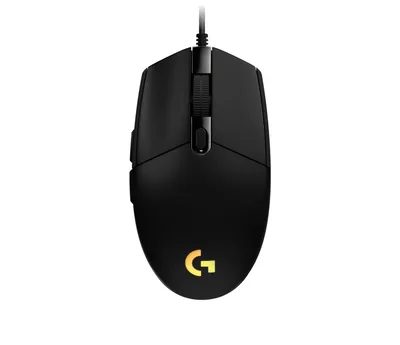
Logitech G HUB là phần mềm chính hãng để tùy chỉnh chuột và bàn phím gaming của Logitech. Với chuột, bạn có thể đổi mức DPI, màu đèn LED, gán lại nút bấm và tạo macro mà không cần mày mò phần cứng. Bài này đi từng bước cho người mới, áp dụng cho các chuột như G102 hay G304.
Giao diện và tên mục của G HUB đổi theo phiên bản, nên hãy hiểu đây là hướng dẫn chung và đối chiếu với màn hình thực tế của bạn.
Cài đặt Logitech G HUB
- Truy cập trang hỗ trợ chính thức của Logitech G và tải G HUB cho Windows.
- Mở file vừa tải, làm theo hướng dẫn cài đặt, bấm Install.
- Cắm chuột vào cổng USB (với chuột không dây, cắm đầu thu Lightspeed).
- Mở G HUB. Chuột sẽ hiện trên màn hình chính, nếu chưa thấy thì bấm vào mục thiết bị hoặc khởi động lại phần mềm.
Nếu chuột không được nhận, thử cổng USB khác và cập nhật Windows. G HUB thường cũng gợi ý cập nhật firmware cho chuột; hãy cập nhật khi cần và giữ kết nối ổn định.
Chỉnh DPI
DPI (số điểm mỗi inch) quyết định con trỏ di chuyển nhanh hay chậm. Bạn đọc thêm khái niệm này tại DPI chuột là gì, chỉnh bao nhiêu khi chơi game.
- Trong G HUB, bấm vào hình chuột của bạn.
- Chọn mục Sensitivity (DPI).
- Kéo thanh trượt hoặc bấm vào một mức DPI (thường có tối đa vài mức để bạn đổi nhanh bằng nút DPI trên chuột).
- Đặt mức mặc định, ví dụ mức dùng hằng ngày, và các mức phụ cho ngắm bắn.
- Có thể đặt DPI Shift: giữ một nút để tạm đổi DPI (thường dùng làm "nút chậm" khi ngắm bắn).
Mức DPI phù hợp tùy độ phân giải màn hình và thói quen từng người. Hãy thử một vài mức trong vài game rồi giữ mức bạn cảm thấy quen tay.
Một số phiên bản còn cho chỉnh tần số báo cáo (report rate); số cao hơn cho phản hồi mượt hơn nhưng có thể hao pin chuột không dây.
Chỉnh đèn LED
- Trong trang chuột, chọn Lighting (Chiếu sáng).
- Chọn hiệu ứng: màu tĩnh, nhịp thở (breathing), chu kỳ màu (cycle) hoặc theo âm thanh (nếu máy hỗ trợ).
- Chọn màu bằng bảng màu hoặc nhập mã màu.
- Chỉnh độ sáng và tốc độ hiệu ứng.
Nếu chuột không đèn (như một số mẫu thuần văn phòng), mục này sẽ không xuất hiện. Muốn tiết kiệm pin với chuột không dây, hãy giảm độ sáng hoặc tắt đèn.
Gán lại nút bấm và tạo macro
Gán lại nút bấm
- Chọn Assignments (Gán phím).
- Kéo một lệnh từ danh sách bên phải vào nút bạn muốn đổi.
- Lệnh có thể là phím bàn phím, thao tác chuột, điều khiển media hoặc chạy một ứng dụng.
Tạo macro
Macro là chuỗi thao tác được ghi lại để chạy bằng một nút bấm.
- Vào Assignments, bấm vào Macro rồi Create new macro.
- Đặt tên macro, chọn kiểu: No Repeat, Repeat while held hoặc Toggle.
- Bấm Record, thực hiện các thao tác cần ghi, rồi bấm dừng.
- Kéo macro đã tạo vào nút chuột bạn muốn.
Macro hữu ích để mở nhanh ứng dụng, gõ chuỗi văn bản lặp lại hoặc thao tác trong phần mềm đồ họa, Excel.
Lưu cấu hình vào bộ nhớ chuột (onboard memory)
Một số chuột lưu được cấu hình ngay trong chuột nên bạn mang sang máy khác vẫn giữ nguyên DPI và đèn mà không cần cài G HUB. Tùy chọn này thường nằm ở mục chuột với tên Onboard Memory Mode. Tính năng phụ thuộc từng mẫu chuột, nên hãy kiểm tra trong G HUB xem chuột bạn có không.
Xử lý một số lỗi thường gặp
- G HUB không nhận chuột: thử cổng USB khác, tắt chương trình bảo mật chặn tạm thời, hoặc gỡ cài đặt G HUB rồi cài lại bản mới.
- Chuột lệch hoặc giật sau khi chỉnh DPI: đặt lại DPI mặc định và kiểm tra cài đặt tốc độ chuột trong Settings > Bluetooth & devices > Mouse.
- Mất cấu hình khi đổi máy: dùng Onboard Memory nếu chuột hỗ trợ, hoặc đăng nhập tài khoản Logitech để đồng bộ.
Chọn chuột phù hợp với G HUB
Nếu bạn mới mua chuột gaming, hai mẫu phổ biến tại cửa hàng là G102 (có dây) và G304 (không dây). Tham khảo chuột Logitech G102 và G304: chọn con nào. Đặt chuột trên bàn di để cảm biến chạy ổn định, ví dụ bàn di chuột Logitech G240 cho game thủ.
Cần hỗ trợ thêm?
Muốn thử chuột trước khi mua hoặc cần hỗ trợ cài đặt, hãy ghé cửa hàng hoặc nhắn Zalo 0943.847.333. Các chuột, bàn phím gaming đều có ở danh mục chuột.
Câu hỏi thường gặp
Logitech G HUB có miễn phí không?
Có, phần mềm được Logitech cung cấp miễn phí. Hãy tải trực tiếp từ trang hỗ trợ chính thức của Logitech.
Không cài G HUB thì chuột có dùng được không?
Được. Chuột vẫn hoạt động cơ bản. G HUB chỉ cần khi bạn muốn tùy chỉnh DPI, LED hoặc gán phím.
DPI nên chỉnh bao nhiêu để chơi game?
Không có mức đúng cho mọi người; phụ thuộc độ phân giải, bàn di và thói quen. Hãy thử vài mức và chọn mức bạn kiểm soát tốt nhất.
Có dùng macro trong game online được không?
Nhiều game cấm macro tự động hóa thao tác. Hãy đọc quy định từng game để tránh bị khóa tài khoản.
Cảm ơn bạn đã góp ý! Cần gỡ rối ngay? Gọi 0943.847.333 hoặc nhắn Zalo — kỹ thuật viên hỗ trợ miễn phí.