Cách dùng tay cầm chơi GTA V trên PC
Hướng dẫn kết nối tay cầm Xbox, PlayStation với GTA V trên PC: nối dây hoặc Bluetooth, bật hỗ trợ tay cầm trong game, xử lý lỗi không nhận và đổi bố cục nút.
GTA V trên PC chơi bằng bàn phím và chuột vẫn tốt, nhưng khi lái xe, bay máy bay hay ngồi sofa chơi cùng bạn bè thì tay cầm thoải mái hơn nhiều. Game hỗ trợ tay cầm khá tốt, nhất là tay cầm Xbox. Chỉ cần kết nối đúng và chọn thiết lập trong game là chơi được.
Bài này hướng dẫn kết nối, bật hỗ trợ tay cầm trong game, xử lý lỗi không nhận và vài mẹo chọn bố cục nút. Menu có thể khác theo phiên bản game và launcher bạn dùng.
Tay cầm nào chơi GTA V dễ nhất
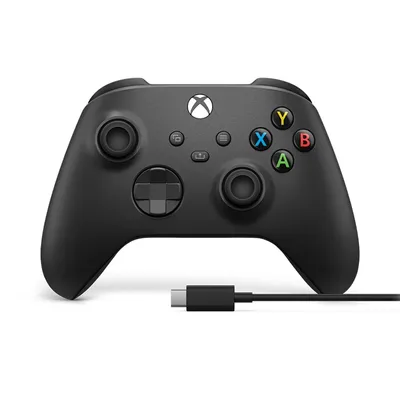
- Tay cầm Xbox (có dây hoặc không dây): thường nhận ngay trên Windows và được hỗ trợ trực tiếp trong game, ít phải cấu hình. Ví dụ tay cầm Microsoft Xbox Wireless Controller.
- Tay cầm PlayStation (DualShock, DualSense): chơi được nhưng thường cần thêm bước thiết lập qua Steam Input, xem cách kết nối tay cầm PS5 DualSense với máy tính.
- Tay cầm khác (loại giá rẻ): có thể chạy ở chế độ XInput hoặc DirectInput. Loại hỗ trợ XInput sẽ dễ hơn nhiều.
Nếu bạn đang cân nhắc mua, xem thêm tay cầm chơi game cho PC, chọn loại nào.
Bước 1: Kết nối tay cầm với máy tính
Kết nối có dây
- Cắm cáp USB (hoặc USB-C) của tay cầm vào máy tính.
- Chờ Windows tự nhận thiết bị. Lần đầu có thể mất vài giây để cài driver.
- Mở Settings (Cài đặt) > Bluetooth & devices (Bluetooth và thiết bị) > Devices (Thiết bị) để thấy tay cầm xuất hiện.
Kết nối Bluetooth
- Bật Bluetooth trên máy tính tại Settings > Bluetooth & devices.
- Đưa tay cầm vào chế độ ghép đôi theo hướng dẫn của hãng (thường giữ nút ghép đôi đến khi đèn nhấp nháy nhanh).
- Nhấn Add device (Thêm thiết bị) > Bluetooth và chọn tay cầm trong danh sách.
Xem hướng dẫn cho tay cầm Xbox ở bài cách kết nối tay cầm Xbox với PC qua Bluetooth.
Bước 2: Mở GTA V và bật hỗ trợ tay cầm
- Cắm hoặc bật tay cầm trước khi mở game, vì một số tựa game chỉ nhận thiết bị lúc khởi động.
- Mở GTA V qua launcher bạn đang dùng.
- Vào menu tạm dừng, chọn Settings (Cài đặt) > Controls (Điều khiển).
- Chọn thiết bị điều khiển là tay cầm nếu game có tùy chọn này, rồi thử cần analog và các nút để chắc game đã nhận.
Nếu menu hiển thị nút của Xbox thì game đã nhận đúng thiết bị. Nếu vẫn hiển thị gợi ý bàn phím, hãy thoát game và thử cắm lại tay cầm.
Bước 3: Tùy chỉnh bố cục nút và độ nhạy
Trong phần Controls, bạn có thể:
- Đổi bố cục nút theo sở thích.
- Chỉnh độ nhạy của cần analog khi ngắm, lái xe.
- Bật hoặc tắt rung (vibration) nếu không thích.
- Chọn chế độ ngắm trợ giúp phù hợp khi chơi bằng tay cầm.
Bạn nên chỉnh dần: chơi một lúc rồi điều chỉnh độ nhạy nếu thấy ngắm quá nhanh hoặc quá chậm.
Dùng Steam Input khi chơi qua Steam
Nếu bạn có GTA V trên Steam, Steam Input giúp chuẩn hóa nhiều loại tay cầm và cho phép gán lại nút:
- Mở Steam, vào Library (Thư viện).
- Nhấp chuột phải vào Grand Theft Auto V, chọn Properties (Thuộc tính) > Controller (Tay cầm).
- Chọn thiết lập Enable Steam Input (Bật Steam Input) hoặc Use default settings (Dùng thiết lập mặc định), tùy tình trạng tay cầm của bạn.
- Khởi động lại game.
Chi tiết xem cách dùng Steam Input chơi game bằng tay cầm. Tên và vị trí tùy chọn có thể khác tùy phiên bản Steam.
Tay cầm không nhận trong game thì sao
- Kiểm tra tay cầm trên Windows: mở Settings > Bluetooth & devices > Devices, thử rút cắm lại hoặc ghép đôi lại.
- Đóng ứng dụng gây xung đột: nếu bạn đang chạy phần mềm tay cầm khác, hãy đóng chúng trước khi mở game.
- Thử cổng USB khác hoặc cáp khác. Cáp chỉ sạc, không có đường dữ liệu, sẽ không truyền được tín hiệu.
- Khởi động lại game và máy.
- Cập nhật driver và hệ điều hành.
Nếu tay cầm vẫn không nhận trong mọi game, xem bài tay cầm chơi game không nhận trên PC. Nếu tay cầm bị trôi cần analog (tự di chuyển khi không chạm), hãy kiểm tra vùng chết (deadzone) trong cài đặt hoặc mang đi kiểm tra phần cứng.
Lời khuyên khi chơi bằng tay cầm
- Ngồi cách màn hình hợp lý, nghỉ giải lao sau mỗi giờ chơi, xem thêm bàn ghế và tư thế ngồi khi chơi game lâu.
- Nếu chơi cùng bạn trên một máy, hãy đảm bảo mỗi tay cầm được nhận riêng và game hỗ trợ chế độ nhiều người cùng máy. Việc này tùy chế độ chơi của game.
- Một số hoạt động như bắn súng chính xác vẫn dễ hơn với chuột, nên bạn có thể đổi qua lại tùy tình huống.
Cần hỗ trợ thêm?
Nếu tay cầm không kết nối được, Bluetooth của laptop chập chờn hay bạn muốn chọn tay cầm hợp với máy, hãy mang đến Cường Tech ở 476 Đường CMT8, Thái Nguyên. Cửa hàng kiểm tra miễn phí và báo giá trước khi sửa, bạn cũng có thể xem trang sửa chữa hoặc gọi hotline/Zalo 0943.847.333.
Câu hỏi thường gặp
GTA V trên PC có hỗ trợ tay cầm không?
Có. Game hỗ trợ tay cầm, đặc biệt là tay cầm Xbox thường nhận ngay mà ít phải cấu hình. Tay cầm PlayStation có thể cần thêm Steam Input.
Vì sao GTA V không nhận tay cầm của tôi?
Thường do tay cầm chưa kết nối trước khi mở game, cáp chỉ sạc không truyền dữ liệu hoặc có phần mềm khác đang chiếm tay cầm. Hãy cắm lại, đóng phần mềm khác và mở lại game.
Có dùng tay cầm PS4, PS5 chơi GTA V được không?
Được, thường thông qua Steam Input hoặc kết nối ở chế độ phù hợp. Hãy xem hướng dẫn kết nối tay cầm PlayStation với máy tính.
Chơi bằng tay cầm có bị lợi thế hay bất lợi so với chuột không?
Tùy tình huống. Tay cầm thoải mái cho lái xe và chơi ngồi xa, còn ngắm bắn chính xác thường dễ hơn bằng chuột.