Cách dùng Windows Studio Effects làm mờ nền khi gọi video
Bật Windows Studio Effects trên Windows 11 để làm mờ nền, giữ mắt nhìn thẳng, tự căn khung hình và lọc ồn khi họp video. Điều kiện máy cần có và cách bật.
Họp video ở nhà mà phía sau là phòng bừa bộn, hay không muốn lộ nền? Windows 11 có sẵn tính năng Windows Studio Effects để làm mờ nền, điều chỉnh ánh mắt, tự giữ bạn ở giữa khung hình và lọc tiếng ồn. Các hiệu ứng này chạy bằng bộ xử lý AI (NPU) trên máy nên ít ảnh hưởng đến hiệu năng chung.
Điểm cần lưu ý: tính năng này chỉ có trên những máy đáp ứng điều kiện phần cứng. Bài dưới giải thích cách kiểm tra, cách bật và cách làm mờ nền bằng phương án khác nếu máy của bạn không hỗ trợ.
Windows Studio Effects là gì?
Đây là bộ hiệu ứng camera và micro tích hợp ở cấp hệ điều hành. Vì xử lý ở tầng Windows, hiệu ứng áp dụng cho mọi ứng dụng dùng camera như Teams, Zoom, Google Meet, Zalo, chứ không riêng một phần mềm nào. Các hiệu ứng thường gồm:
- Làm mờ nền (Background effects): làm mờ phía sau bạn.
- Giao tiếp bằng mắt (Eye contact): điều chỉnh để bạn trông như đang nhìn vào camera dù mắt đang đọc màn hình.
- Tự động căn khung (Automatic framing): camera giữ bạn ở giữa khi bạn di chuyển.
- Tập trung giọng nói (Voice focus): giảm tiếng ồn xung quanh, nhấn mạnh giọng nói.
Tên và tập hợp hiệu ứng có thể khác theo phiên bản Windows và nhà sản xuất máy.
Máy bạn có dùng được không?
Windows Studio Effects cần máy có NPU (Neural Processing Unit, bộ xử lý dành cho tác vụ AI) và driver phù hợp. NPU thường có trên các máy đời mới, ví dụ nhiều laptop dùng chip Intel Core Ultra, AMD Ryzen AI hay Snapdragon X. Không phải máy mới nào cũng có và camera cũng cần được hỗ trợ.
Cách kiểm tra nhanh:
- Nhấn Windows + I để mở Settings (Cài đặt).
- Chọn Bluetooth & devices (Bluetooth và thiết bị), rồi Cameras (Camera).
- Bấm chọn camera tích hợp của máy.
- Nếu thấy mục Windows Studio Effects hoặc các công tắc hiệu ứng, máy bạn hỗ trợ.
Nếu không thấy, hãy kiểm tra Windows và driver đã cập nhật chưa, hoặc xem thông số hãng xem máy có NPU không. Muốn biết chắc về một mẫu máy cụ thể, hãy hỏi cửa hàng hoặc xem trang thông số của hãng.
Cách bật làm mờ nền
Cách 1: Trong Cài đặt
- Mở Settings (Cài đặt), chọn Bluetooth & devices, chọn Cameras (Camera).
- Chọn camera tích hợp.
- Ở mục Windows Studio Effects, bật Background effects (Hiệu ứng nền).
- Chọn Standard blur (Làm mờ chuẩn) hoặc Portrait blur (Làm mờ chân dung) nếu có, rồi xem trước hình ảnh ngay trong cửa sổ.
- Bật thêm Eye contact, Automatic framing và Voice focus nếu muốn.
Cách 2: Từ Cài đặt nhanh trên thanh tác vụ
- Bấm vào cụm biểu tượng Wi-Fi, loa, pin ở góc phải thanh tác vụ để mở Quick Settings (Cài đặt nhanh).
- Tìm ô Studio Effects (nếu máy hỗ trợ, và có thể phải bấm biểu tượng bút chì để thêm vào).
- Bấm vào để bật tắt các hiệu ứng ngay trong lúc họp.
Cách này tiện khi bạn đang trong cuộc gọi và muốn bật tắt nhanh.
Chỉnh trong ứng dụng họp
Vì hiệu ứng áp dụng ở cấp hệ thống, bạn thường chỉ cần mở camera trong Teams, Zoom hay Meet là có hiệu ứng sẵn. Nếu ứng dụng cũng có tính năng làm mờ nền riêng, hãy chỉ dùng một trong hai để tránh làm mờ chồng nhau gây hình ảnh lạ.
Hãy vào phần cài đặt camera của ứng dụng, chắc chắn đang chọn đúng camera tích hợp. Nếu bạn dùng webcam rời, hiệu ứng của hệ thống có thể không áp dụng.
Nếu máy không hỗ trợ: làm mờ nền bằng cách khác
- Dùng tính năng làm mờ nền ngay trong ứng dụng họp như Teams, Zoom hay Meet. Chúng xử lý bằng CPU hoặc card đồ họa nên có thể làm máy nóng hơn.
- Sắp xếp góc ngồi: ngồi cách tường một khoảng, dùng rèm hoặc vách ngăn gọn gàng làm nền.
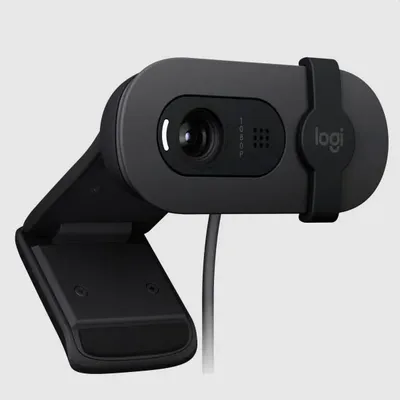
- Đổi webcam tốt hơn: webcam có độ phân giải cao và lấy nét tốt cho hình rõ hơn. Ví dụ có Webcam Logitech Brio 100 Full HD hoặc Webcam Logitech C270 HD cho nhu cầu họp cơ bản.
- Chiếu sáng đúng: đặt nguồn sáng phía trước mặt, tránh để cửa sổ phía sau lưng.
Xử lý khi không bật được hoặc hình ảnh lạ
- Không thấy tùy chọn: cập nhật Windows và driver từ trang chính thức của nhà sản xuất máy.
- Hiệu ứng bị giật: đóng bớt ứng dụng nặng; máy cần được cắm sạc.
- Mờ cả khuôn mặt hoặc viền tóc lem: thử đổi giữa các kiểu làm mờ, cải thiện ánh sáng.
- Camera bị đen hoặc không nhận: kiểm tra quyền camera cho ứng dụng trong Settings, Privacy & security (Quyền riêng tư & bảo mật), Camera.
Lưu ý về riêng tư khi họp video
Làm mờ nền không phải lúc nào cũng che hết chi tiết, chẳng hạn giấy tờ hoặc màn hình phía sau có thể lộ ở mép. Hãy dọn bàn làm việc, tránh để thông tin nhạy cảm trong khung hình. Đồng thời cẩn thận với những kẻ giả mạo bằng ảnh, video AI, xem cách nhận biết ảnh, video giả mạo deepfake do AI.
Cần hỗ trợ thêm?
Nếu bạn đang tính mua laptop có NPU để họp video và dùng AI, hãy xem danh mục laptop hoặc gọi hotline 0943.847.333 của Cường Tech để được tư vấn mẫu máy hỗ trợ tính năng này. Máy gặp lỗi camera, bạn có thể mang tới kiểm tra miễn phí qua trang sửa chữa.
Câu hỏi thường gặp
Windows Studio Effects có trên máy nào?
Trên máy có NPU và driver, camera phù hợp, thường là nhiều laptop đời mới. Hãy xem trong Settings, Bluetooth & devices, Cameras: nếu thấy mục Windows Studio Effects là máy hỗ trợ.
Làm sao bật làm mờ nền camera trên Windows 11?
Vào Settings, Bluetooth & devices, Cameras, chọn camera tích hợp, bật Background effects và chọn kiểu làm mờ. Bạn cũng có thể bật nhanh từ Quick Settings nếu máy hỗ trợ.
Webcam gắn ngoài có dùng Windows Studio Effects được không?
Thường không. Tính năng gắn với camera tích hợp và NPU của máy. Với webcam rời, hãy dùng tính năng làm mờ nền trong ứng dụng họp.
Hiệu ứng mờ nền có làm máy chậm không?
Windows Studio Effects chạy trên NPU nên nhẹ cho CPU. Tính năng làm mờ nền trong ứng dụng thường dùng CPU hoặc GPU và có thể làm máy nóng hơn.