Cách giữ PC mát mẻ vào mùa hè: 10 việc nên làm

Mùa hè PC dễ nóng, giật lag, tự tắt. 10 việc đơn giản giúp máy mát hơn: đặt máy thoáng, vệ sinh bụi, chỉnh quạt, đổi keo tản nhiệt và cài đặt Windows.
Mùa hè nhiệt độ phòng tăng 5 đến 10 độ so với mùa mát, trong khi PC vẫn cần đẩy nhiệt ra không khí xung quanh. Không khí quanh case càng nóng thì linh kiện càng khó xả nhiệt, dẫn đến máy ồn, giật lag, thậm chí tự tắt.
May mắn là hầu hết giải pháp đều đơn giản và gần như miễn phí. Dưới đây là 10 việc nên làm, sắp xếp từ dễ đến cần chút dụng cụ.
1. Đặt case ở nơi thoáng gió
Đây là việc dễ nhất mà nhiều người bỏ qua.
- Không nhét case vào hộc bàn kín hoặc sát tường. Chừa ít nhất khoảng 10 cm phía sau và hai bên.
- Tránh để case ngay cạnh cửa sổ có nắng hoặc cạnh máy lạnh thổi nóng ra.
- Nếu để dưới sàn, nên kê cao khỏi thảm vì thảm hút bụi và chặn quạt hút phía dưới.
- Đặt case sao cho mặt lưới hút gió hướng ra nơi thoáng.
2. Vệ sinh bụi định kỳ
Bụi bám dày trên quạt, lưới lọc và khe tản nhiệt là thủ phạm số một khiến máy nóng. Mùa hè là lúc nên vệ sinh trước khi nhiệt độ tăng cao.
- Tắt máy, rút điện, đặt case ở nơi thoáng ngoài trời hoặc ban công.
- Dùng bình xịt khí hoặc máy thổi bụi để thổi qua khe tản nhiệt CPU, quạt, lưới lọc. Giữ chặt cánh quạt khi thổi để quạt không quay quá nhanh.
- Lau lưới lọc bụi của case bằng khăn ẩm rồi để khô hoàn toàn trước khi lắp lại.
Bao lâu nên vệ sinh một lần, xem bao lâu nên vệ sinh máy tính một lần. Nếu không tự tin mở case, hãy nhờ kỹ thuật viên.
3. Kiểm tra hướng gió trong case
Luồng gió đúng là hút gió mát từ phía trước (và dưới), đẩy gió nóng ra phía sau và phía trên. Nếu quạt lắp ngược hướng, hai bên đẩy vào nhau, không khí nóng sẽ quẩn lại trong case. Xem chi tiết tại cách bố trí quạt case để luồng gió tối ưu.
4. Tăng tốc độ quạt bằng đường cong quạt
Nhiều mainboard cho phép chỉnh đường cong quạt (Fan curve) trong BIOS hoặc phần mềm của hãng. Đặt quạt chạy nhanh hơn khi nhiệt độ vượt mức nhất định sẽ giúp máy mát hơn, đánh đổi bằng tiếng ồn. Mùa hè nên ưu tiên mát hơn là im lặng tuyệt đối.
5. Kiểm tra nhiệt độ thường xuyên
Đừng đoán, hãy xem số liệu. Dùng phần mềm theo dõi nhiệt độ để biết CPU và card đồ họa đang ở mức bao nhiêu khi chơi game. Mức an toàn xem tại nhiệt độ CPU bao nhiêu là an toàn. Nếu CPU thường xuyên chạm mức rất cao, hãy xem CPU nóng 90 độ: nguyên nhân và cách hạ nhiệt.
6. Thay keo tản nhiệt nếu máy đã dùng nhiều năm
Keo tản nhiệt giữa CPU và tản khô dần theo thời gian, làm truyền nhiệt kém đi. Nếu máy dùng vài năm mà nhiệt độ ngày càng cao, thay keo mới là cách rẻ mà hiệu quả. Hướng dẫn tại cách tra keo tản nhiệt CPU đúng cách. Việc này cần tháo tản, nên cân nhắc nhờ cửa hàng.
7. Giới hạn FPS và bật đồng bộ dọc
Khi chơi game, card đồ họa cố chạy tối đa nên sinh nhiệt lớn. Nếu màn hình chỉ 60Hz hay 144Hz, không cần để FPS lên cao hơn thế.
- Bật V-Sync hoặc đặt giới hạn FPS trong game hoặc trong bảng điều khiển driver.
- Giảm một vài tùy chọn đồ họa nặng nhưng ít thấy khác biệt (bóng đổ, phản chiếu).
8. Chọn gói nguồn điện Windows cân bằng
- Nhấn Windows + I, chọn System (Hệ thống) > Power & battery (Nguồn & pin).
- Chọn Power mode (Chế độ nguồn) là Balanced (Cân bằng) thay vì Best performance khi làm việc nhẹ.
Cách này giảm điện năng tiêu thụ nên máy bớt tỏa nhiệt khi chỉ lướt web, soạn văn bản.
9. Dọn các chương trình chạy nền
Phần mềm tự chạy cùng Windows và các tab trình duyệt nhiều làm CPU làm việc liên tục. Nhấn Ctrl + Shift + Esc, mở thẻ Startup apps (Ứng dụng khởi động) để tắt bớt những thứ không cần. Tham khảo máy tính chạy chậm: 15 cách tăng tốc hiệu quả.
10. Nâng cấp tản nhiệt và case khi cần
Nếu đã làm hết mà máy vẫn nóng, đến lúc đầu tư phần cứng:
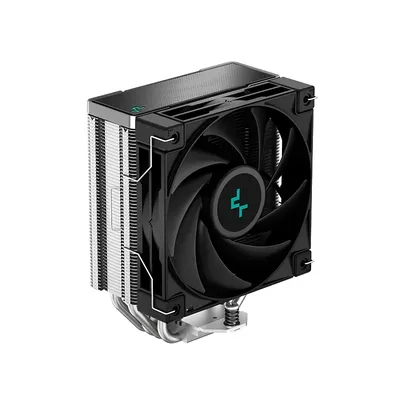
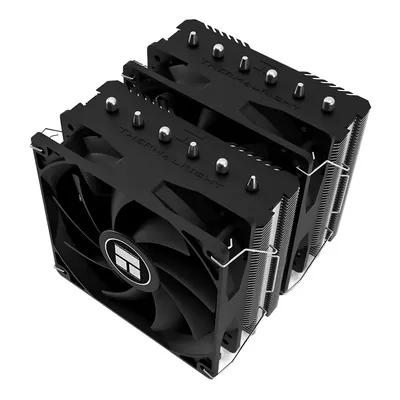
- Tản nhiệt khí tháp tốt hơn tản đi kèm CPU rất nhiều khi chơi game hoặc dựng phim. Xem tản nhiệt khí hay tản nhiệt nước cho PC gaming.
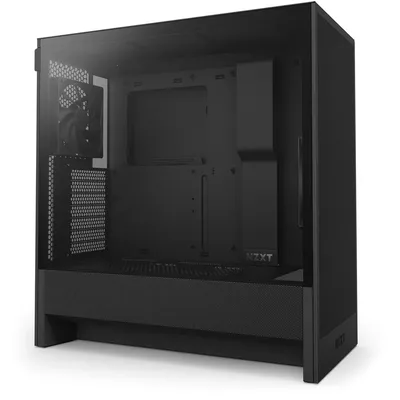
- Case mặt lưới thoáng hơn case kính kín. Xem cách chọn vỏ case PC thoáng mát, dễ lắp.
- Thêm quạt hút hoặc đẩy nếu case còn vị trí trống.
Dấu hiệu máy quá nóng
Nếu PC tự tắt khi chơi game hoặc giật khi tải nặng, nhiều khả năng do nhiệt độ. Bài máy tính tắt đột ngột khi chơi game giúp bạn phân biệt do nhiệt hay do nguồn.
Cần hỗ trợ thêm?
Bạn có thể mang máy tới cửa hàng để được vệ sinh, thay keo, kiểm tra nhiệt độ miễn phí, báo giá trước khi làm qua trang sửa chữa. Nếu muốn nâng cấp tản nhiệt hay case, dùng công cụ Build PC để kiểm tra tương thích hoặc gọi 0943.847.333.
Câu hỏi thường gặp
Vì sao PC nóng hơn vào mùa hè?
Nhiệt độ không khí quanh case cao hơn nên linh kiện khó xả nhiệt hơn. Bụi bám và keo tản nhiệt cũ làm tình trạng nặng hơn.
Cách nhanh nhất để làm PC mát hơn là gì?
Đặt case nơi thoáng, vệ sinh bụi, kiểm tra hướng gió quạt. Ba việc này gần như miễn phí và thường giảm nhiệt rõ rệt.
Nên mở nắp case cho mát có được không?
Có thể giảm nhiệt tạm thời nhưng làm luồng gió rối và bụi vào nhiều. Tối ưu hướng gió và vệ sinh thường hiệu quả hơn.
Bao lâu nên thay keo tản nhiệt CPU?
Khoảng 2 đến 3 năm hoặc khi nhiệt độ tăng dần dù đã vệ sinh. Tùy loại keo và mức độ sử dụng, tốt nhất nhờ kỹ thuật viên kiểm tra.