Cách hẹn giờ tắt Wi-Fi ban đêm cho con trên router TP-Link
Hướng dẫn hẹn giờ tắt Wi-Fi ban đêm cho con trên router TP-Link: dùng Wireless Schedule hoặc Parental Controls, chỉnh giờ router và những điều cần lưu ý.
Muốn con ngừng lướt điện thoại, chơi game sau giờ đi ngủ, cách đơn giản là cho Wi-Fi tự tắt ban đêm và tự bật lại vào buổi sáng. Router TP-Link làm được việc này mà không cần bạn đứng canh.
Có hai cách chính: hẹn giờ tắt cả sóng Wi-Fi hoặc giới hạn giờ dùng mạng của riêng thiết bị của con. Tên mục trong trang quản trị có thể khác theo model và phiên bản phần mềm, nên bài này mô tả theo nguyên tắc chung.
Chọn cách nào cho phù hợp
- Hẹn giờ tắt sóng Wi-Fi (Wireless Schedule): cả nhà mất Wi-Fi trong khung giờ đó. Phù hợp khi cả gia đình thống nhất ngủ sớm.
- Kiểm soát của phụ huynh (Parental Controls): chỉ chặn hoặc giới hạn giờ cho điện thoại, máy tính bảng của con, các thiết bị khác vẫn dùng bình thường. Linh hoạt hơn.
Không phải mọi router TP-Link, nhất là các dòng phổ thông, đều có đủ hai tính năng. Nếu không thấy mục tương ứng, router của bạn có thể không hỗ trợ hoặc cần cập nhật phần mềm.
Chuẩn bị trước khi cài
- Nối điện thoại hoặc máy tính vào Wi-Fi của router.
- Xem tem dưới đáy router để lấy địa chỉ trang quản trị và thông tin đăng nhập mặc định. Không phải router nào cũng dùng chung một địa chỉ, nên hãy dựa vào tem.
- Nếu từng đổi mật khẩu quản trị, hãy dùng mật khẩu đó. Nếu quên, bạn có thể phải khôi phục cài đặt gốc, và sau đó phải cấu hình lại mạng. Xem bài cài đặt router Wi-Fi mới tại nhà.
Bước quan trọng: chỉnh đúng giờ cho router
Router cần biết đúng giờ hiện tại thì lịch mới chạy đúng.
- Đăng nhập trang quản trị router.
- Vào mục thường tên System Tools (Công cụ hệ thống) > Time Settings (Cài đặt thời gian). Tên có thể khác.
- Chọn đúng múi giờ Việt Nam (GMT+7), bấm đồng bộ với Internet hoặc đặt giờ thủ công, rồi Save (Lưu).
Nhiều trường hợp "hẹn giờ không chạy" chỉ vì router lệch giờ.
Cách 1: Hẹn giờ tắt Wi-Fi bằng Wireless Schedule
- Đăng nhập trang quản trị, vào Wireless (Không dây) hoặc Advanced (Nâng cao) > Wireless.
- Tìm mục Wireless Schedule (Lịch trình không dây).
- Bật Enable (Bật) hoặc tick vào ô tương ứng.
- Bấm Add (Thêm) hoặc chọn các ô thời gian, đặt khoảng giờ tắt, ví dụ từ 22 giờ tối đến 6 giờ sáng hôm sau, rồi chọn các ngày áp dụng.
- Bấm Save và kiểm tra lại ngày giờ.
Một số model có sẵn mục này, một số model lại không. Cách hoạt động đúng là: trong khung giờ lịch, sóng Wi-Fi bị tắt, nhưng thiết bị cắm dây LAN vẫn dùng được.
Cách 2: Giới hạn giờ cho thiết bị của con bằng Parental Controls
Với nhiều router TP-Link, tính năng này nằm trong trang quản trị hoặc ứng dụng quản lý của hãng (như Tether), và với hệ thống Mesh Deco thì có mục tương tự trong ứng dụng Deco. Tên và giao diện có thể thay đổi theo phiên bản.
- Mở Parental Controls (Kiểm soát của phụ huynh) trong trang quản trị hoặc ứng dụng.
- Tạo một hồ sơ cho con, thêm các thiết bị của con (điện thoại, máy tính bảng, laptop) vào hồ sơ.
- Đặt Internet Access Time (Thời gian truy cập Internet) hoặc Time Limits (Giới hạn thời gian): giờ được dùng, giờ bị chặn, hoặc tổng thời gian mỗi ngày.
- Có thể bật thêm lọc nội dung nếu router hỗ trợ.
- Lưu cài đặt và thử bằng điện thoại của con vào đúng giờ chặn.
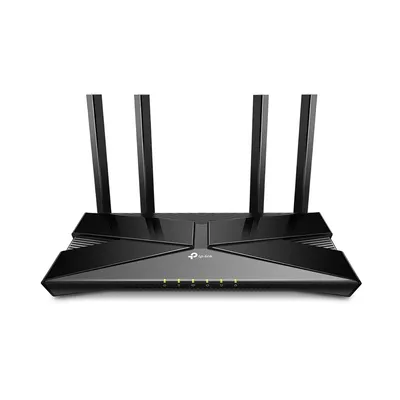
Nếu cần một router có đủ tính năng quản lý, xem Router Wi-Fi 6 TP-Link Archer AX23 hoặc hệ thống Mesh TP-Link Deco M4. Kiểm tra mô tả từng model xem có Parental Controls không.
Lưu ý để cách này hiệu quả thật sự
- Nhiều thiết bị khác cũng dùng Wi-Fi ban đêm: camera, tủ lạnh thông minh, chuông cửa, báo động. Tắt Wi-Fi sẽ cắt kết nối của chúng.
- Con vẫn có thể dùng dữ liệu di động 4G/5G của điện thoại, nên đây chỉ là công cụ hỗ trợ.
- Nên nói chuyện với con trước để con hiểu lý do, thay vì lén chặn. Kiểm soát chỉ hiệu quả khi hai bên đồng thuận. Một số bài khác như máy tính cho trẻ tiểu học cũng đề cập nên cân bằng việc dùng thiết bị.
- Hẹn giờ thất bại thì kiểm tra lại giờ router, đã bấm Save chưa và thiết bị có kết nối qua mạng khác không.
Cần hỗ trợ thêm?
Nếu bạn không rõ router đang dùng có hẹn giờ được không, hoặc muốn đổi sang thiết bị có quản lý của phụ huynh tốt hơn, hãy xem danh mục thiết bị mạng hoặc mang router tới Cường Tech nhờ kỹ thuật viên cài đặt. Gọi hoặc nhắn Zalo 0943.847.333 để hỏi trước.
Câu hỏi thường gặp
Router TP-Link nào cũng hẹn giờ tắt Wi-Fi được không?
Không. Tính năng Wireless Schedule hay Parental Controls tùy model và phiên bản phần mềm. Dòng phổ thông có thể thiếu một trong hai, nên xem thông số trước.
Hẹn giờ không chạy, nguyên nhân thường là gì?
Hay gặp nhất là router lệch giờ hoặc sai múi giờ. Hãy chỉnh lại thời gian trong System Tools, đồng bộ với Internet và lưu lại.
Tắt Wi-Fi ban đêm có ảnh hưởng camera, thiết bị nhà thông minh không?
Có, các thiết bị dùng Wi-Fi sẽ mất kết nối trong khung giờ tắt. Nếu cần giữ camera, hãy dùng Parental Controls chỉ chặn thiết bị của con.
Con có cách vượt qua hẹn giờ không?
Có thể, ví dụ dùng dữ liệu di động hoặc biết mật khẩu quản trị. Hãy đổi mật khẩu quản trị mặc định và trao đổi với con để cùng thống nhất quy tắc.
Cảm ơn bạn đã góp ý! Cần gỡ rối ngay? Gọi 0943.847.333 hoặc nhắn Zalo — kỹ thuật viên hỗ trợ miễn phí.